Domain it-infrastructure.de kaufen?
Wir ziehen mit dem Projekt
it-infrastructure.de um.
Sind Sie am Kauf der Domain
it-infrastructure.de interessiert?
domain@kv-gmbh.de · 0541-91531010
Domain it-infrastructure.de kaufen?
Wie öffnet man die Datenträgerverwaltung?
Um die Datenträgerverwaltung zu öffnen, klicken Sie mit der rechten Maustaste auf das Windows-Symbol in der Taskleiste und wählen Sie "Datenträgerverwaltung" aus dem Kontextmenü. Alternativ können Sie auch die Tastenkombination "Windows + X" drücken und dann die Datenträgerverwaltung auswählen. Eine weitere Möglichkeit besteht darin, "Datenträgerverwaltung" in das Suchfeld des Startmenüs einzugeben und das entsprechende Suchergebnis auszuwählen. Sobald die Datenträgerverwaltung geöffnet ist, können Sie Ihre Festplatten, Partitionen und Laufwerke verwalten, formatieren und konfigurieren. **
Wo findet man die Datenträgerverwaltung?
Die Datenträgerverwaltung ist ein Tool, das in Windows-Betriebssystemen zur Verwaltung von Festplatten, Partitionen und Laufwerken verwendet wird. Um die Datenträgerverwaltung zu öffnen, kann man entweder nach "Datenträgerverwaltung" im Startmenü suchen oder die Tastenkombination "Windows + X" drücken und dann die Option "Datenträgerverwaltung" auswählen. Alternativ kann man auch mit der rechten Maustaste auf "Dieser PC" klicken, dann auf "Verwalten" und schließlich auf "Datenträgerverwaltung" zugreifen. In der Datenträgerverwaltung können verschiedene Aktionen wie das Erstellen, Löschen, Formatieren oder Verwalten von Partitionen durchgeführt werden. **

Ähnliche Suchbegriffe für Datenträgerverwaltung
Top-Angebote
Produkte zum Begriff Datenträgerverwaltung:
-
HP Poly Remote Monitoring and Management Device Onboarding for Infrastructure Lizenz 1 Server-Rolle/VM-Instanz (RMMINFRAONB)Produktbeschreibung: HP Poly Remote Monitoring and Management Device Onboarding for Infrastructure - Lizenz - 1 Server-Rolle/VM-Instanz, Produkttyp: Lizenz, Kategorie: Online- & Appliance-basierte Services - Remoteüberwachung & -verwaltung, Anzahl Lizenzen: 1 Server-Rolle/VM-Instanz1185,89 €*Versand: 0,00 €Sichere Weiterleitung zum Anbieter
-
IT-SicherheitIT-Sicherheit , Technologien und Best Practices für die Umsetzung im Unternehmen , Sport-Gewindefahrwerk > Sportfederung , Auflage: 2., überarbeitete Auflage, Erscheinungsjahr: 20241011, Produktform: Leinen, Inhalt/Anzahl: 1, Inhalt/Anzahl: 1, Redaktion: Lang, Michael~Löhr, Hans, Auflage: 24002, Auflage/Ausgabe: 2., überarbeitete Auflage, Seitenzahl/Blattzahl: 444, Keyword: Cyber Security; Cyberabwehr; Datenschutz; Hacking; ISO 27001; IT-Infrastruktur; IT-Sicherheit; Informationssicherheit; Risikoanalyse, Fachschema: Datensicherheit / Netz~EDV / Theorie / Sicherheit~Hacker (EDV)~Datenschutz~Datensicherheit~Datensicherung~Sicherheit / Datensicherheit, Fachkategorie: Computerkriminalität, Hacking~Netzwerksicherheit, Warengruppe: HC/Datenkommunikation/Netze/Mailboxen, Fachkategorie: Datenschutz, UNSPSC: 49019900, Warenverzeichnis für die Außenhandelsstatistik: 49019900, Sender’s product category: BUNDLE, Verlag: Hanser Fachbuchverlag, Verlag: Hanser Fachbuchverlag, Verlag: Hanser, Carl, Verlag GmbH & Co. KG, Produktverfügbarkeit: 02, Länge: 246, Breite: 180, Höhe: 31, Gewicht: 948, Produktform: Gebunden, Genre: Mathematik/Naturwissenschaften/Technik/Medizin, Genre: Mathematik/Naturwissenschaften/Technik/Medizin, Vorgänger: 2823581,39,99 €*Versand: 0,00 €Sichere Weiterleitung zum Anbieter
-
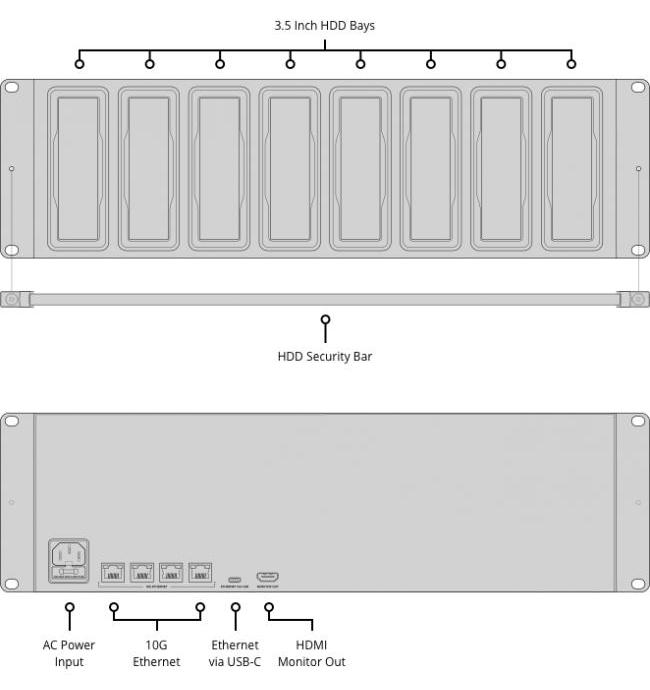
Cloud Backup 8Blackmagic Cloud Backup 8 ist ein Festplatten-Dock mit 8 Steckplätzen für die Sicherung großer Mediendateien auf kostengünstigen Festplatten über ein 10G-Ethernet-Netzwerk. Sie können Dateien auch mit Blackmagic Cloud synchronisieren und den Speicher, den Verbindungsstatus und die Synchronisierung in Echtzeit auf einem an den HDMI-Anschluss angeschlossenen Monitor überwachen. Es verfügt über 4 10G-Ethernet-Anschlüsse für die Netzwerkfreigabe, einen USB-C-Anschluss mit Ethernet-Konnektivität und eine interne Stromversorgung in einem eleganten Rack-Design, wodurch es sich ideal für die Installation in einem Studio zusammen mit anderen Netzwerkgeräten eignet.1789,00 €*Versand: 0,00 €Sichere Weiterleitung zum Anbieter
-
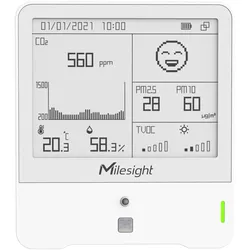
Milesight Indoor Ambience Monitoring Sensor, AM308-868M, AutomatisierungDer Indoor Ambience Monitoring Sensor AM308-868M von Milesight ist ein hochentwickeltes Gerät zur Überwachung der Raumluftqualität und klimatischer Bedingungen. Dieses Sensorgerät erfasst eine Vielzahl von Umweltparametern, darunter Temperatur, Luftfeuchtigkeit, Luftdruck, Umgebungslichtstärke und flüchtige organische Verbindungen (VOC). Dank der LoRaWAN-Technologie ermöglicht der AM308 eine zuverlässige Langstreckenkommunikation, die sich ideal für grossflächige Installationen in städtischen und ländlichen Gebieten eignet. Der Sensor ist batteriebetrieben und bietet eine Lebensdauer von bis zu 10 Jahren, was die Notwendigkeit häufiger Wartung minimiert. Mit einem kompakten Design ist der Sensor einfach an Wänden oder Decken zu installieren und bietet präzise Messungen über einen breiten Bereich von Umgebungsbedingungen. Der AM308 ist somit eine ausgezeichnete Wahl für alle, die eine umfassende Überwachung der Innenraumumgebung anstreben. - Erfasst mehrere Umweltparameter: Temperatur, Luftfeuchtigkeit, Luftdruck, Umgebungslicht und VOCs - Batteriebetrieb mit einer Lebensdauer von bis zu 10 Jahren - LoRaWAN-Konnektivität für Langstreckenkommunikation - Kompakte Bauweise für flexible Installationsmöglichkeiten - Hohe Messgenauigkeit für alle erfassten Parameter.457,68 €*Versand: 0,00 €Sichere Weiterleitung zum Anbieter


-
Wie komme ich in die Datenträgerverwaltung?
Um in die Datenträgerverwaltung zu gelangen, musst du zuerst das Startmenü öffnen. Klicke dann mit der rechten Maustaste auf "Computer" oder "Dieser PC" und wähle die Option "Verwalten" aus. In dem sich öffnenden Fenster findest du die Datenträgerverwaltung unter dem Punkt "Speicher". Alternativ kannst du auch die Tastenkombination Windows + R drücken, "diskmgmt.msc" eingeben und auf "OK" klicken, um direkt zur Datenträgerverwaltung zu gelangen. Von dort aus kannst du deine Festplatten verwalten, Partitionen erstellen, löschen oder formatieren sowie andere Aufgaben im Zusammenhang mit Speichergeräten durchführen. **
-
Warum ist die Datenträgerverwaltung aus Sicherheitsgründen blockiert?
Die Datenträgerverwaltung kann aus Sicherheitsgründen blockiert sein, um unbefugte Änderungen an den Festplatten oder anderen Speichermedien zu verhindern. Dies kann verhindern, dass Benutzer versehentlich wichtige Daten löschen oder beschädigen. Darüber hinaus kann es dazu dienen, die Integrität des Systems zu schützen, indem verhindert wird, dass Malware oder andere schädliche Programme auf die Festplatten zugreifen oder diese manipulieren. **
-
Ist die Blockade der Datenträgerverwaltung ein Virus?
Nein, die Blockade der Datenträgerverwaltung ist in der Regel kein Virus. Es kann verschiedene Gründe dafür geben, dass die Datenträgerverwaltung blockiert ist, wie zum Beispiel fehlerhafte Treiber, Konflikte mit anderen Programmen oder administrative Einschränkungen. Es ist ratsam, das Problem genauer zu untersuchen, um die genaue Ursache zu ermitteln und entsprechende Maßnahmen zu ergreifen. **
-
Wie ermöglicht die Cloud-Virtualisierung die effiziente Nutzung von Ressourcen und die Skalierbarkeit von IT-Infrastruktur?
Die Cloud-Virtualisierung ermöglicht es, physische Ressourcen wie Server, Speicher und Netzwerke in virtuelle Instanzen zu unterteilen und zu verwalten. Dadurch können Ressourcen effizienter genutzt werden, da sie flexibel und dynamisch je nach Bedarf skaliert werden können. Dies führt zu einer optimierten Nutzung der IT-Infrastruktur und ermöglicht es Unternehmen, Kosten zu senken und ihre Leistungsfähigkeit zu verbessern. **
Wo befindet sich die Datenträgerverwaltung bei Windows XP?
Die Datenträgerverwaltung in Windows XP befindet sich im Startmenü unter "Systemsteuerung" und dann unter "Verwaltung". Dort kann man auf die Datenträgerverwaltung zugreifen, um Festplatten zu partitionieren, formatieren oder andere Aufgaben im Zusammenhang mit der Verwaltung von Datenträgern durchzuführen. **
Warum wird die SSD in der Datenträgerverwaltung nicht angezeigt?
Es gibt mehrere mögliche Gründe, warum eine SSD in der Datenträgerverwaltung nicht angezeigt wird. Es könnte sein, dass die SSD nicht richtig angeschlossen ist oder dass sie defekt ist. Es ist auch möglich, dass die SSD nicht initialisiert oder formatiert wurde, was dazu führen würde, dass sie in der Datenträgerverwaltung nicht angezeigt wird. **
Top-Angebote
Produkte zum Begriff Datenträgerverwaltung:
-
Acronis Cyber Protect Cloud - Server Backup (monatliche Lizenz)Backup-Software Acronis Backup bestimmt für 1 Anlage(n), Abonnementdauer: 1 Monat, Abonnement, Installationsmethode: Download (elektronisch), geeignet für Haushalte, für Firmen, für Schulen, für Staatsverwaltung und für gemeinnützige Organisationen, bestimmt für PC, kompatibel mit dem Betriebssystem Windows und macOS, den Lizenzschlüssel finden Sie in: "Meine Bibliothek" - "Lizenzen" Die Acronis Cyber Protect Cloud Backup-Software ist eine umfassende Lösung, die zuverlässiges Backup mit fortschrittlichem Malware- und Virenschutz sowie Endpunktschutz der nächsten Generation kombini34,90 €*Versand: 0,00 €Sichere Weiterleitung zum Anbieter
-
HP Poly Remote Monitoring and Management for Infrastructure Lizenz 1 Server-Rolle/VM-Instanz (RMMINFRATRM)Produktbeschreibung: HP Poly Remote Monitoring and Management for Poly Infrastructure - Lizenz - 1 Server-Rolle/VM-Instanz, Produkttyp: Lizenz, Kategorie: Online- & Appliance-basierte Services - Videokonferenz, Anzahl Lizenzen: 1 Server-Rolle/VM-Instanz5867,19 €*Versand: 0,00 €Sichere Weiterleitung zum Anbieter
-
HP Poly Remote Monitoring and Management Device Onboarding for Infrastructure Lizenz 1 Server-Rolle/VM-Instanz (RMMINFRAONB)Produktbeschreibung: HP Poly Remote Monitoring and Management Device Onboarding for Infrastructure - Lizenz - 1 Server-Rolle/VM-Instanz, Produkttyp: Lizenz, Kategorie: Online- & Appliance-basierte Services - Remoteüberwachung & -verwaltung, Anzahl Lizenzen: 1 Server-Rolle/VM-Instanz1185,89 €*Versand: 0,00 €Sichere Weiterleitung zum Anbieter
-
IT-SicherheitIT-Sicherheit , Technologien und Best Practices für die Umsetzung im Unternehmen , Sport-Gewindefahrwerk > Sportfederung , Auflage: 2., überarbeitete Auflage, Erscheinungsjahr: 20241011, Produktform: Leinen, Inhalt/Anzahl: 1, Inhalt/Anzahl: 1, Redaktion: Lang, Michael~Löhr, Hans, Auflage: 24002, Auflage/Ausgabe: 2., überarbeitete Auflage, Seitenzahl/Blattzahl: 444, Keyword: Cyber Security; Cyberabwehr; Datenschutz; Hacking; ISO 27001; IT-Infrastruktur; IT-Sicherheit; Informationssicherheit; Risikoanalyse, Fachschema: Datensicherheit / Netz~EDV / Theorie / Sicherheit~Hacker (EDV)~Datenschutz~Datensicherheit~Datensicherung~Sicherheit / Datensicherheit, Fachkategorie: Computerkriminalität, Hacking~Netzwerksicherheit, Warengruppe: HC/Datenkommunikation/Netze/Mailboxen, Fachkategorie: Datenschutz, UNSPSC: 49019900, Warenverzeichnis für die Außenhandelsstatistik: 49019900, Sender’s product category: BUNDLE, Verlag: Hanser Fachbuchverlag, Verlag: Hanser Fachbuchverlag, Verlag: Hanser, Carl, Verlag GmbH & Co. KG, Produktverfügbarkeit: 02, Länge: 246, Breite: 180, Höhe: 31, Gewicht: 948, Produktform: Gebunden, Genre: Mathematik/Naturwissenschaften/Technik/Medizin, Genre: Mathematik/Naturwissenschaften/Technik/Medizin, Vorgänger: 2823581,39,99 €*Versand: 0,00 €Sichere Weiterleitung zum Anbieter
-
Wie öffnet man die Datenträgerverwaltung?
Um die Datenträgerverwaltung zu öffnen, klicken Sie mit der rechten Maustaste auf das Windows-Symbol in der Taskleiste und wählen Sie "Datenträgerverwaltung" aus dem Kontextmenü. Alternativ können Sie auch die Tastenkombination "Windows + X" drücken und dann die Datenträgerverwaltung auswählen. Eine weitere Möglichkeit besteht darin, "Datenträgerverwaltung" in das Suchfeld des Startmenüs einzugeben und das entsprechende Suchergebnis auszuwählen. Sobald die Datenträgerverwaltung geöffnet ist, können Sie Ihre Festplatten, Partitionen und Laufwerke verwalten, formatieren und konfigurieren. **
-
Wo findet man die Datenträgerverwaltung?
Die Datenträgerverwaltung ist ein Tool, das in Windows-Betriebssystemen zur Verwaltung von Festplatten, Partitionen und Laufwerken verwendet wird. Um die Datenträgerverwaltung zu öffnen, kann man entweder nach "Datenträgerverwaltung" im Startmenü suchen oder die Tastenkombination "Windows + X" drücken und dann die Option "Datenträgerverwaltung" auswählen. Alternativ kann man auch mit der rechten Maustaste auf "Dieser PC" klicken, dann auf "Verwalten" und schließlich auf "Datenträgerverwaltung" zugreifen. In der Datenträgerverwaltung können verschiedene Aktionen wie das Erstellen, Löschen, Formatieren oder Verwalten von Partitionen durchgeführt werden. **
-
Wie komme ich in die Datenträgerverwaltung?
Um in die Datenträgerverwaltung zu gelangen, musst du zuerst das Startmenü öffnen. Klicke dann mit der rechten Maustaste auf "Computer" oder "Dieser PC" und wähle die Option "Verwalten" aus. In dem sich öffnenden Fenster findest du die Datenträgerverwaltung unter dem Punkt "Speicher". Alternativ kannst du auch die Tastenkombination Windows + R drücken, "diskmgmt.msc" eingeben und auf "OK" klicken, um direkt zur Datenträgerverwaltung zu gelangen. Von dort aus kannst du deine Festplatten verwalten, Partitionen erstellen, löschen oder formatieren sowie andere Aufgaben im Zusammenhang mit Speichergeräten durchführen. **
-
Warum ist die Datenträgerverwaltung aus Sicherheitsgründen blockiert?
Die Datenträgerverwaltung kann aus Sicherheitsgründen blockiert sein, um unbefugte Änderungen an den Festplatten oder anderen Speichermedien zu verhindern. Dies kann verhindern, dass Benutzer versehentlich wichtige Daten löschen oder beschädigen. Darüber hinaus kann es dazu dienen, die Integrität des Systems zu schützen, indem verhindert wird, dass Malware oder andere schädliche Programme auf die Festplatten zugreifen oder diese manipulieren. **
Ähnliche Suchbegriffe für Datenträgerverwaltung
-
Cloud Backup 8Blackmagic Cloud Backup 8 ist ein Festplatten-Dock mit 8 Steckplätzen für die Sicherung großer Mediendateien auf kostengünstigen Festplatten über ein 10G-Ethernet-Netzwerk. Sie können Dateien auch mit Blackmagic Cloud synchronisieren und den Speicher, den Verbindungsstatus und die Synchronisierung in Echtzeit auf einem an den HDMI-Anschluss angeschlossenen Monitor überwachen. Es verfügt über 4 10G-Ethernet-Anschlüsse für die Netzwerkfreigabe, einen USB-C-Anschluss mit Ethernet-Konnektivität und eine interne Stromversorgung in einem eleganten Rack-Design, wodurch es sich ideal für die Installation in einem Studio zusammen mit anderen Netzwerkgeräten eignet.1789,00 €*Versand: 0,00 €Sichere Weiterleitung zum Anbieter
-
Milesight Indoor Ambience Monitoring Sensor, AM308-868M, AutomatisierungDer Indoor Ambience Monitoring Sensor AM308-868M von Milesight ist ein hochentwickeltes Gerät zur Überwachung der Raumluftqualität und klimatischer Bedingungen. Dieses Sensorgerät erfasst eine Vielzahl von Umweltparametern, darunter Temperatur, Luftfeuchtigkeit, Luftdruck, Umgebungslichtstärke und flüchtige organische Verbindungen (VOC). Dank der LoRaWAN-Technologie ermöglicht der AM308 eine zuverlässige Langstreckenkommunikation, die sich ideal für grossflächige Installationen in städtischen und ländlichen Gebieten eignet. Der Sensor ist batteriebetrieben und bietet eine Lebensdauer von bis zu 10 Jahren, was die Notwendigkeit häufiger Wartung minimiert. Mit einem kompakten Design ist der Sensor einfach an Wänden oder Decken zu installieren und bietet präzise Messungen über einen breiten Bereich von Umgebungsbedingungen. Der AM308 ist somit eine ausgezeichnete Wahl für alle, die eine umfassende Überwachung der Innenraumumgebung anstreben. - Erfasst mehrere Umweltparameter: Temperatur, Luftfeuchtigkeit, Luftdruck, Umgebungslicht und VOCs - Batteriebetrieb mit einer Lebensdauer von bis zu 10 Jahren - LoRaWAN-Konnektivität für Langstreckenkommunikation - Kompakte Bauweise für flexible Installationsmöglichkeiten - Hohe Messgenauigkeit für alle erfassten Parameter.457,68 €*Versand: 0,00 €Sichere Weiterleitung zum Anbieter
-
EaseUS Todo Backup ServerMit EaseUS Todo Backup Server 16 Schutz vor Datenverlust Die Sicherung Ihrer wichtigen Daten ist von entscheidender Bedeutung, um Ihre Geschäftskontinuität zu gewährleisten und den Verlust wertvoller Informationen zu verhindern. In diesem Artikel werden wir Ihnen das Produkt EaseUS Todo Backup Server 16 vorstellen, das von dem renommierten Hersteller EaseUS entwickelt wurde. Erfahren Sie, warum dieses Produkt die beste Wahl für Ihre Datensicherungsanforderungen ist und wie es Ihnen helfen kann, Ihre Daten sicher und effizient zu sichern.Unkomplizierte Datensicherung: Wie EaseUS Todo Backup Server 16 den Unterschied macht. Während andere Backup-Lösungen vielleicht grundlegende Funktionen bieten, geht EaseUS Todo Backup Server 16 einen Schritt weiter. Er bietet nicht nur die klassischen Backup-Optionen, sondern auch spezielle Features, die den Serverbetrieb erleichtern und optimieren. Funktionen: Lizenzierung für einen Server Backup und Wiederherstellung von Dateien, System, Festplatten, Partitionen und E-Mails Tools für Festplattenklonierung und Migration des Betriebssystems auf SSDs oder HDDs Möglichkeit der Datensicherung in Cloud-Services wie Google Drive und Dropbox Zentrale Verwaltung durch das EaseUS Backup Center Unterstützung für Windows Server Warum EaseUS Todo Backup Server 16 kaufen? Wenn Sie auf der Suche nach einer zuverlässigen Lösung für die Datensicherung sind, gibt es viele Gründe, warum Sie EaseUS Todo Backup Server 16 in Betracht ziehen sollten: 1. Benutzerfreundlichkeit Mit EaseUS Todo Backup Server 16 kaufen Sie eine Software, die äußerst benutzerfreundlich ist. Die intuitive Benutzeroberfläche ermöglicht es selbst Anfängern, mühelos Backups zu erstellen und wiederherzustellen. 2. Umfassende Funktionen Dieses Produkt bietet eine Vielzahl von Funktionen, die alle Ihre Datensicherungsanforderungen abdecken. Von vollständigen Systembackups bis hin zu inkrementellen Backups und Dateiwiederherstellungsoptionen bietet es alles, was Sie benötigen. 3. Zuverlässigkeit EaseUS Todo Backup Server 16 ist für seine Zuverlässigkeit bekannt. Sie können sich darauf verlassen, dass Ihre Daten sicher sind, und im Falle eines Datenverlusts können Sie sie problemlos wiederherstellen. 4. Flexibilität Dieses Produkt bietet flexible Optionen für die Datensicherung, einschließlich Zeitplanung und verschiedenen Speicherorten. Sie können die Sicherung so anpassen, wie es am besten zu Ihren Anforderungen passt. Wie funktioniert EaseUS Todo Backup Server 16? Die Funktionsweise von EaseUS Todo Backup Server 16 ist denkbar einfach. Nachdem Sie die Software gekauft und installiert haben, können Sie folgende Schritte ausführen: Starten Sie die Anwendung und wählen Sie die Art der Sicherung, die Sie durchführen möchten. Legen Sie die zu sichernden Dateien und Ordner fest. Passen Sie die Sicherungsoptionen nach Ihren Wünschen an, einschließlich Zeitplanung und Speicherort. Starten Sie den Sicherungsvorgang und lassen Sie EaseUS Todo Backup Server 16 die Arbeit erledigen. Im Falle eines Datenverlusts können Sie die Wiederherstellungsfunktion verwenden, um Ihre Daten problemlos zurückzubekommen. Technische Spezifikation Unterstützte Windows-Systeme Windows 11/10/8/7 Windows Server 2022 Windows Server 2019 Windows Server 2016 Windows Server 2012 Windows Server 2008 Windows Server 2003 Windows Server SBS 2003 Windows Server SBS 2008 Unterstützte MS SQL Server SQL Server 2019 SQL Server 2017 SQL Server 2016 SQL Server 2014 SQL Server 2012 SQL Server 2008 R2 SQL Server 2008 SQL Server 2005 Unterstützte Dateisysteme NTFS ReiserFS(3) Unterstützte Speichergeräte HDD (Festplattenlaufwerke) SSD (Solid State Drives) USB-Laufwerke Speicherkarten Cloud-Dienste Physische Speichergeräte Virtuelle Speichergeräte Unterstützte MS Exchange Server Exchange Server 2003 Exchange Server 2007 Exchange Server 2010 Exchange Server 2013 Exchange Server 2016133,95 €*Versand: 0,00 €Sichere Weiterleitung zum Anbieter
-
EaseUS Todo Backup ServerMit EaseUS Todo Backup Server 16 Schutz vor Datenverlust Die Sicherung Ihrer wichtigen Daten ist von entscheidender Bedeutung, um Ihre Geschäftskontinuität zu gewährleisten und den Verlust wertvoller Informationen zu verhindern. In diesem Artikel werden wir Ihnen das Produkt EaseUS Todo Backup Server 16 vorstellen, das von dem renommierten Hersteller EaseUS entwickelt wurde. Erfahren Sie, warum dieses Produkt die beste Wahl für Ihre Datensicherungsanforderungen ist und wie es Ihnen helfen kann, Ihre Daten sicher und effizient zu sichern.Unkomplizierte Datensicherung: Wie EaseUS Todo Backup Server 16 den Unterschied macht. Während andere Backup-Lösungen vielleicht grundlegende Funktionen bieten, geht EaseUS Todo Backup Server 16 einen Schritt weiter. Er bietet nicht nur die klassischen Backup-Optionen, sondern auch spezielle Features, die den Serverbetrieb erleichtern und optimieren. Funktionen: Lizenzierung für einen Server Backup und Wiederherstellung von Dateien, System, Festplatten, Partitionen und E-Mails Tools für Festplattenklonierung und Migration des Betriebssystems auf SSDs oder HDDs Möglichkeit der Datensicherung in Cloud-Services wie Google Drive und Dropbox Zentrale Verwaltung durch das EaseUS Backup Center Unterstützung für Windows Server Warum EaseUS Todo Backup Server 16 kaufen? Wenn Sie auf der Suche nach einer zuverlässigen Lösung für die Datensicherung sind, gibt es viele Gründe, warum Sie EaseUS Todo Backup Server 16 in Betracht ziehen sollten: 1. Benutzerfreundlichkeit Mit EaseUS Todo Backup Server 16 kaufen Sie eine Software, die äußerst benutzerfreundlich ist. Die intuitive Benutzeroberfläche ermöglicht es selbst Anfängern, mühelos Backups zu erstellen und wiederherzustellen. 2. Umfassende Funktionen Dieses Produkt bietet eine Vielzahl von Funktionen, die alle Ihre Datensicherungsanforderungen abdecken. Von vollständigen Systembackups bis hin zu inkrementellen Backups und Dateiwiederherstellungsoptionen bietet es alles, was Sie benötigen. 3. Zuverlässigkeit EaseUS Todo Backup Server 16 ist für seine Zuverlässigkeit bekannt. Sie können sich darauf verlassen, dass Ihre Daten sicher sind, und im Falle eines Datenverlusts können Sie sie problemlos wiederherstellen. 4. Flexibilität Dieses Produkt bietet flexible Optionen für die Datensicherung, einschließlich Zeitplanung und verschiedenen Speicherorten. Sie können die Sicherung so anpassen, wie es am besten zu Ihren Anforderungen passt. Wie funktioniert EaseUS Todo Backup Server 16? Die Funktionsweise von EaseUS Todo Backup Server 16 ist denkbar einfach. Nachdem Sie die Software gekauft und installiert haben, können Sie folgende Schritte ausführen: Starten Sie die Anwendung und wählen Sie die Art der Sicherung, die Sie durchführen möchten. Legen Sie die zu sichernden Dateien und Ordner fest. Passen Sie die Sicherungsoptionen nach Ihren Wünschen an, einschließlich Zeitplanung und Speicherort. Starten Sie den Sicherungsvorgang und lassen Sie EaseUS Todo Backup Server 16 die Arbeit erledigen. Im Falle eines Datenverlusts können Sie die Wiederherstellungsfunktion verwenden, um Ihre Daten problemlos zurückzubekommen. Technische Spezifikation Unterstützte Windows-Systeme Windows 11/10/8/7 Windows Server 2022 Windows Server 2019 Windows Server 2016 Windows Server 2012 Windows Server 2008 Windows Server 2003 Windows Server SBS 2003 Windows Server SBS 2008 Unterstützte MS SQL Server SQL Server 2019 SQL Server 2017 SQL Server 2016 SQL Server 2014 SQL Server 2012 SQL Server 2008 R2 SQL Server 2008 SQL Server 2005 Unterstützte Dateisysteme NTFS ReiserFS(3) Unterstützte Speichergeräte HDD (Festplattenlaufwerke) SSD (Solid State Drives) USB-Laufwerke Speicherkarten Cloud-Dienste Physische Speichergeräte Virtuelle Speichergeräte Unterstützte MS Exchange Server Exchange Server 2003 Exchange Server 2007 Exchange Server 2010 Exchange Server 2013 Exchange Server 2016233,95 €*Versand: 0,00 €Sichere Weiterleitung zum Anbieter
-
Ist die Blockade der Datenträgerverwaltung ein Virus?
Nein, die Blockade der Datenträgerverwaltung ist in der Regel kein Virus. Es kann verschiedene Gründe dafür geben, dass die Datenträgerverwaltung blockiert ist, wie zum Beispiel fehlerhafte Treiber, Konflikte mit anderen Programmen oder administrative Einschränkungen. Es ist ratsam, das Problem genauer zu untersuchen, um die genaue Ursache zu ermitteln und entsprechende Maßnahmen zu ergreifen. **
-
Wie ermöglicht die Cloud-Virtualisierung die effiziente Nutzung von Ressourcen und die Skalierbarkeit von IT-Infrastruktur?
Die Cloud-Virtualisierung ermöglicht es, physische Ressourcen wie Server, Speicher und Netzwerke in virtuelle Instanzen zu unterteilen und zu verwalten. Dadurch können Ressourcen effizienter genutzt werden, da sie flexibel und dynamisch je nach Bedarf skaliert werden können. Dies führt zu einer optimierten Nutzung der IT-Infrastruktur und ermöglicht es Unternehmen, Kosten zu senken und ihre Leistungsfähigkeit zu verbessern. **
-
Wo befindet sich die Datenträgerverwaltung bei Windows XP?
Die Datenträgerverwaltung in Windows XP befindet sich im Startmenü unter "Systemsteuerung" und dann unter "Verwaltung". Dort kann man auf die Datenträgerverwaltung zugreifen, um Festplatten zu partitionieren, formatieren oder andere Aufgaben im Zusammenhang mit der Verwaltung von Datenträgern durchzuführen. **
-
Warum wird die SSD in der Datenträgerverwaltung nicht angezeigt?
Es gibt mehrere mögliche Gründe, warum eine SSD in der Datenträgerverwaltung nicht angezeigt wird. Es könnte sein, dass die SSD nicht richtig angeschlossen ist oder dass sie defekt ist. Es ist auch möglich, dass die SSD nicht initialisiert oder formatiert wurde, was dazu führen würde, dass sie in der Datenträgerverwaltung nicht angezeigt wird. **
* Alle Preise verstehen sich inklusive der gesetzlichen Mehrwertsteuer und ggf. zuzüglich Versandkosten. Die Angebotsinformationen basieren auf den Angaben des jeweiligen Shops und werden über automatisierte Prozesse aktualisiert. Eine Aktualisierung in Echtzeit findet nicht statt, so dass es im Einzelfall zu Abweichungen kommen kann. ** Hinweis: Teile dieses Inhalts wurden von KI erstellt.