Domain it-infrastructure.de kaufen?
Wir ziehen mit dem Projekt
it-infrastructure.de um.
Sind Sie am Kauf der Domain
it-infrastructure.de interessiert?
domain@kv-gmbh.de · 0541-91531010
Domain it-infrastructure.de kaufen?
Wie ermöglicht die Cloud-Virtualisierung die effiziente Nutzung von Ressourcen und die Skalierbarkeit von IT-Infrastruktur?
Die Cloud-Virtualisierung ermöglicht es, physische Ressourcen wie Server, Speicher und Netzwerke in virtuelle Instanzen zu unterteilen und zu verwalten. Dadurch können Ressourcen effizienter genutzt werden, da sie flexibel und dynamisch je nach Bedarf skaliert werden können. Dies führt zu einer optimierten Nutzung der IT-Infrastruktur und ermöglicht es Unternehmen, Kosten zu senken und ihre Leistungsfähigkeit zu verbessern. **
Wie kann ich das iPad-Backup löschen?
Um das iPad-Backup zu löschen, verbinde dein iPad mit deinem Computer und öffne iTunes. Klicke auf das iPad-Symbol und wähle dann "Übersicht" aus. Unter "Backups" kannst du dann das Backup auswählen und auf "Backup löschen" klicken. Bestätige die Aktion und das Backup wird gelöscht. **

Ähnliche Suchbegriffe für Ipad
Top-Angebote
Produkte zum Begriff Ipad:
-
IT-SicherheitIT-Sicherheit , Technologien und Best Practices für die Umsetzung im Unternehmen , Sport-Gewindefahrwerk > Sportfederung , Auflage: 2., überarbeitete Auflage, Erscheinungsjahr: 20241011, Produktform: Leinen, Inhalt/Anzahl: 1, Inhalt/Anzahl: 1, Redaktion: Lang, Michael~Löhr, Hans, Auflage: 24002, Auflage/Ausgabe: 2., überarbeitete Auflage, Seitenzahl/Blattzahl: 444, Keyword: Cyber Security; Cyberabwehr; Datenschutz; Hacking; ISO 27001; IT-Infrastruktur; IT-Sicherheit; Informationssicherheit; Risikoanalyse, Fachschema: Datensicherheit / Netz~EDV / Theorie / Sicherheit~Hacker (EDV)~Datenschutz~Datensicherheit~Datensicherung~Sicherheit / Datensicherheit, Fachkategorie: Computerkriminalität, Hacking~Netzwerksicherheit, Warengruppe: HC/Datenkommunikation/Netze/Mailboxen, Fachkategorie: Datenschutz, UNSPSC: 49019900, Warenverzeichnis für die Außenhandelsstatistik: 49019900, Sender’s product category: BUNDLE, Verlag: Hanser Fachbuchverlag, Verlag: Hanser Fachbuchverlag, Verlag: Hanser, Carl, Verlag GmbH & Co. KG, Produktverfügbarkeit: 02, Länge: 246, Breite: 180, Höhe: 31, Gewicht: 948, Produktform: Gebunden, Genre: Mathematik/Naturwissenschaften/Technik/Medizin, Genre: Mathematik/Naturwissenschaften/Technik/Medizin, Vorgänger: 2823581,39,99 €*Versand: 0,00 €Sichere Weiterleitung zum Anbieter
-
Displayschutzfolie für Apple iPad 2, iPad 3, iPad 4Displayschutzfolie für Apple iPad 2, iPad 3, iPad 4 Die Displayschutzfolie schützt das Display Ihres iPads vor Kratzern und Spritzwasser. Sie ist fertig zugeschnitten und kann sofort angebracht werden. Kompatibilität: Apple iPad 2, iPad 3, iPad 46,45 €*Versand: 4,90 €Sichere Weiterleitung zum Anbieter
-
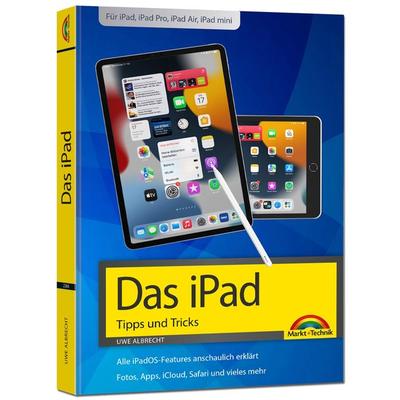
iPad - iOS Handbuch - für alle iPad-Modelle geeignet (iPad, iPad Pro, iPad Air, iPad mini), Taschenbuch von Uwe Albrecht, Markt + Technik Verlag,Ipad - Ios Handbuch - Für Alle Ipad-modelle Geeignet (ipad, Ipad Pro, Ipad Air, Ipad Mini), Taschenbuch Von Uwe Albrecht, Markt + Technik Verlag, 978-3-95982-268-8, Seitenanzahl: 38419,95 €*Versand: 0,00 €Sichere Weiterleitung zum Anbieter



-
Wie macht man ein Backup vom iPad?
Um ein Backup vom iPad zu erstellen, kannst du entweder iCloud oder iTunes verwenden. Für ein iCloud-Backup musst du sicherstellen, dass genügend Speicherplatz vorhanden ist und dann unter "Einstellungen" -> "iCloud" -> "Backup" -> "Backup jetzt erstellen" auswählen. Für ein iTunes-Backup musst du dein iPad mit einem Computer verbinden, iTunes öffnen und dann auf "Gerät" klicken. Dort kannst du dann ein Backup erstellen, indem du auf "Backup jetzt erstellen" klickst. Stelle sicher, dass das Backup erfolgreich abgeschlossen wurde, bevor du dein iPad zurücksetzt oder Daten löschst. **
-
Wie mache ich ein Backup beim iPad?
Um ein Backup auf deinem iPad zu erstellen, kannst du entweder iCloud oder iTunes verwenden. Für ein iCloud-Backup gehe zu "Einstellungen" > "Dein Name" > "iCloud" > "Backup" und schalte die Option ein. Dein iPad wird dann automatisch regelmäßige Backups in der iCloud erstellen. Für ein iTunes-Backup verbinde dein iPad mit einem Computer, öffne iTunes und klicke auf das iPad-Symbol. Wähle dann "Backup jetzt" aus, um ein Backup auf deinem Computer zu erstellen. Stelle sicher, dass du regelmäßig Backups erstellst, um deine Daten zu sichern. **
-
Wie lade ich ein iPad-Backup herunter?
Um ein iPad-Backup herunterzuladen, musst du zuerst sicherstellen, dass du eine aktuelle Version von iTunes auf deinem Computer installiert hast. Verbinde dann dein iPad mit dem Computer und öffne iTunes. Klicke auf das Gerätesymbol in der oberen linken Ecke und wähle "Backup wiederherstellen". Wähle das gewünschte Backup aus der Liste aus und klicke auf "Wiederherstellen". **
-
Warum antwortet der iPad-Server nicht?
Es gibt verschiedene mögliche Gründe, warum der iPad-Server nicht antwortet. Es könnte ein technisches Problem mit dem Server selbst geben, wie z.B. eine Netzwerkstörung oder eine Überlastung. Es könnte auch sein, dass die Verbindung zwischen dem Gerät, von dem aus du auf den Server zugreifst, und dem Server selbst unterbrochen ist. Es ist auch möglich, dass der Server so konfiguriert ist, dass er bestimmte Anfragen blockiert oder nicht akzeptiert. **

Wie mache ich ein Backup von meinem iPad?
Um ein Backup von deinem iPad zu erstellen, verbinde es zunächst mit einem Computer, auf dem iTunes installiert ist. Öffne iTunes und wähle dein iPad aus. Klicke dann auf "Backup jetzt erstellen", um ein vollständiges Backup deines Geräts zu erstellen. Du kannst auch iCloud verwenden, um drahtlos ein Backup zu erstellen, indem du zu "Einstellungen" -> "iCloud" -> "Backup" gehst und dort "Backup jetzt erstellen" auswählst. Vergewissere dich, dass genügend Speicherplatz verfügbar ist, um das Backup abzuschließen. **
Kann ich ein iPhone Backup auf iPad übertragen?
Ja, es ist möglich, ein iPhone-Backup auf ein iPad zu übertragen. Dafür musst du das iPhone-Backup über iTunes oder iCloud wiederherstellen und dabei das iPad als Zielgerät auswählen. Beachte jedoch, dass nicht alle Daten und Einstellungen, die auf dem iPhone gespeichert sind, auf das iPad übertragen werden können. Es ist ratsam, vor der Übertragung sicherzustellen, dass beide Geräte auf dem neuesten Softwarestand sind. Wenn du weitere Hilfe benötigst, kannst du dich auch an den Apple Support wenden. **
Top-Angebote
Produkte zum Begriff Ipad:
-
Case It Case-It CSIPDMFSBK, Folio, Apple, iPad Mini/iPad Mini with Retina Display (Apple iPad mini 2012, Apple iPad mini 2013, Apple iPad mini 2014, Apple iPad mini 2015) (CSIPDMFSBK)Case It Case-It CSIPDMFSBK, Folio, Apple, iPad Mini/iPad Mini with Retina Display (Apple iPad mini 2012, Apple iPad mini 2013, Apple iPad mini 2014, Apple iPad mini 2015) (CSIPDMFSBK)15,90 €*Versand: 3,00 €Sichere Weiterleitung zum Anbieter
-
Acronis Cyber Protect Cloud - Server Backup (monatliche Lizenz)Backup-Software Acronis Backup bestimmt für 1 Anlage(n), Abonnementdauer: 1 Monat, Abonnement, Installationsmethode: Download (elektronisch), geeignet für Haushalte, für Firmen, für Schulen, für Staatsverwaltung und für gemeinnützige Organisationen, bestimmt für PC, kompatibel mit dem Betriebssystem Windows und macOS, den Lizenzschlüssel finden Sie in: "Meine Bibliothek" - "Lizenzen" Die Acronis Cyber Protect Cloud Backup-Software ist eine umfassende Lösung, die zuverlässiges Backup mit fortschrittlichem Malware- und Virenschutz sowie Endpunktschutz der nächsten Generation kombini34,90 €*Versand: 0,00 €Sichere Weiterleitung zum Anbieter
-
IT-SicherheitIT-Sicherheit , Technologien und Best Practices für die Umsetzung im Unternehmen , Sport-Gewindefahrwerk > Sportfederung , Auflage: 2., überarbeitete Auflage, Erscheinungsjahr: 20241011, Produktform: Leinen, Inhalt/Anzahl: 1, Inhalt/Anzahl: 1, Redaktion: Lang, Michael~Löhr, Hans, Auflage: 24002, Auflage/Ausgabe: 2., überarbeitete Auflage, Seitenzahl/Blattzahl: 444, Keyword: Cyber Security; Cyberabwehr; Datenschutz; Hacking; ISO 27001; IT-Infrastruktur; IT-Sicherheit; Informationssicherheit; Risikoanalyse, Fachschema: Datensicherheit / Netz~EDV / Theorie / Sicherheit~Hacker (EDV)~Datenschutz~Datensicherheit~Datensicherung~Sicherheit / Datensicherheit, Fachkategorie: Computerkriminalität, Hacking~Netzwerksicherheit, Warengruppe: HC/Datenkommunikation/Netze/Mailboxen, Fachkategorie: Datenschutz, UNSPSC: 49019900, Warenverzeichnis für die Außenhandelsstatistik: 49019900, Sender’s product category: BUNDLE, Verlag: Hanser Fachbuchverlag, Verlag: Hanser Fachbuchverlag, Verlag: Hanser, Carl, Verlag GmbH & Co. KG, Produktverfügbarkeit: 02, Länge: 246, Breite: 180, Höhe: 31, Gewicht: 948, Produktform: Gebunden, Genre: Mathematik/Naturwissenschaften/Technik/Medizin, Genre: Mathematik/Naturwissenschaften/Technik/Medizin, Vorgänger: 2823581,39,99 €*Versand: 0,00 €Sichere Weiterleitung zum Anbieter
-
Wie ermöglicht die Cloud-Virtualisierung die effiziente Nutzung von Ressourcen und die Skalierbarkeit von IT-Infrastruktur?
Die Cloud-Virtualisierung ermöglicht es, physische Ressourcen wie Server, Speicher und Netzwerke in virtuelle Instanzen zu unterteilen und zu verwalten. Dadurch können Ressourcen effizienter genutzt werden, da sie flexibel und dynamisch je nach Bedarf skaliert werden können. Dies führt zu einer optimierten Nutzung der IT-Infrastruktur und ermöglicht es Unternehmen, Kosten zu senken und ihre Leistungsfähigkeit zu verbessern. **
-
Wie kann ich das iPad-Backup löschen?
Um das iPad-Backup zu löschen, verbinde dein iPad mit deinem Computer und öffne iTunes. Klicke auf das iPad-Symbol und wähle dann "Übersicht" aus. Unter "Backups" kannst du dann das Backup auswählen und auf "Backup löschen" klicken. Bestätige die Aktion und das Backup wird gelöscht. **
-
Wie macht man ein Backup vom iPad?
Um ein Backup vom iPad zu erstellen, kannst du entweder iCloud oder iTunes verwenden. Für ein iCloud-Backup musst du sicherstellen, dass genügend Speicherplatz vorhanden ist und dann unter "Einstellungen" -> "iCloud" -> "Backup" -> "Backup jetzt erstellen" auswählen. Für ein iTunes-Backup musst du dein iPad mit einem Computer verbinden, iTunes öffnen und dann auf "Gerät" klicken. Dort kannst du dann ein Backup erstellen, indem du auf "Backup jetzt erstellen" klickst. Stelle sicher, dass das Backup erfolgreich abgeschlossen wurde, bevor du dein iPad zurücksetzt oder Daten löschst. **
-
Wie mache ich ein Backup beim iPad?
Um ein Backup auf deinem iPad zu erstellen, kannst du entweder iCloud oder iTunes verwenden. Für ein iCloud-Backup gehe zu "Einstellungen" > "Dein Name" > "iCloud" > "Backup" und schalte die Option ein. Dein iPad wird dann automatisch regelmäßige Backups in der iCloud erstellen. Für ein iTunes-Backup verbinde dein iPad mit einem Computer, öffne iTunes und klicke auf das iPad-Symbol. Wähle dann "Backup jetzt" aus, um ein Backup auf deinem Computer zu erstellen. Stelle sicher, dass du regelmäßig Backups erstellst, um deine Daten zu sichern. **
Ähnliche Suchbegriffe für Ipad
-
Displayschutzfolie für Apple iPad 2, iPad 3, iPad 4Displayschutzfolie für Apple iPad 2, iPad 3, iPad 4 Die Displayschutzfolie schützt das Display Ihres iPads vor Kratzern und Spritzwasser. Sie ist fertig zugeschnitten und kann sofort angebracht werden. Kompatibilität: Apple iPad 2, iPad 3, iPad 46,45 €*Versand: 4,90 €Sichere Weiterleitung zum Anbieter
-
iPad - iOS Handbuch - für alle iPad-Modelle geeignet (iPad, iPad Pro, iPad Air, iPad mini), Taschenbuch von Uwe Albrecht, Markt + Technik Verlag,Ipad - Ios Handbuch - Für Alle Ipad-modelle Geeignet (ipad, Ipad Pro, Ipad Air, Ipad Mini), Taschenbuch Von Uwe Albrecht, Markt + Technik Verlag, 978-3-95982-268-8, Seitenanzahl: 38419,95 €*Versand: 0,00 €Sichere Weiterleitung zum Anbieter
-
HP Poly Remote Monitoring and Management for Infrastructure Lizenz 1 Server-Rolle/VM-Instanz (RMMINFRATRM)Produktbeschreibung: HP Poly Remote Monitoring and Management for Poly Infrastructure - Lizenz - 1 Server-Rolle/VM-Instanz, Produkttyp: Lizenz, Kategorie: Online- & Appliance-basierte Services - Videokonferenz, Anzahl Lizenzen: 1 Server-Rolle/VM-Instanz5867,19 €*Versand: 0,00 €Sichere Weiterleitung zum Anbieter
-
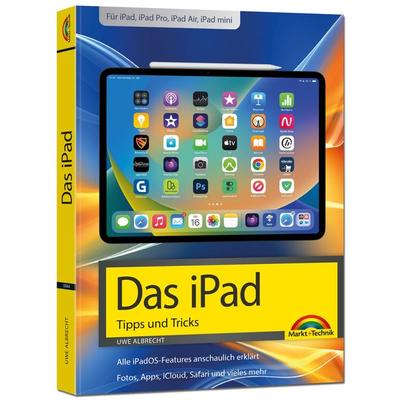
Das iPad - Tipps und Tricks - Aktuell zu iPadOS 26 Handbuch - für alle iPad-Modelle geeignet (iPad, iPad Pro, iPad Air, iPad mini), Taschenbuch vonDas Ipad - Tipps Und Tricks - Aktuell Zu Ipados 26 Handbuch - Für Alle Ipad-modelle Geeignet (ipad, Ipad Pro, Ipad Air, Ipad Mini), Taschenbuch Von Uwe Albrecht, Markt + Technik Verlag, 978-3-9881004-4-3, Seitenanzahl: 38419,95 €*Versand: 0,00 €Sichere Weiterleitung zum Anbieter
-
Wie lade ich ein iPad-Backup herunter?
Um ein iPad-Backup herunterzuladen, musst du zuerst sicherstellen, dass du eine aktuelle Version von iTunes auf deinem Computer installiert hast. Verbinde dann dein iPad mit dem Computer und öffne iTunes. Klicke auf das Gerätesymbol in der oberen linken Ecke und wähle "Backup wiederherstellen". Wähle das gewünschte Backup aus der Liste aus und klicke auf "Wiederherstellen". **
-
Warum antwortet der iPad-Server nicht?
Es gibt verschiedene mögliche Gründe, warum der iPad-Server nicht antwortet. Es könnte ein technisches Problem mit dem Server selbst geben, wie z.B. eine Netzwerkstörung oder eine Überlastung. Es könnte auch sein, dass die Verbindung zwischen dem Gerät, von dem aus du auf den Server zugreifst, und dem Server selbst unterbrochen ist. Es ist auch möglich, dass der Server so konfiguriert ist, dass er bestimmte Anfragen blockiert oder nicht akzeptiert. **
-
Wie mache ich ein Backup von meinem iPad?
Um ein Backup von deinem iPad zu erstellen, verbinde es zunächst mit einem Computer, auf dem iTunes installiert ist. Öffne iTunes und wähle dein iPad aus. Klicke dann auf "Backup jetzt erstellen", um ein vollständiges Backup deines Geräts zu erstellen. Du kannst auch iCloud verwenden, um drahtlos ein Backup zu erstellen, indem du zu "Einstellungen" -> "iCloud" -> "Backup" gehst und dort "Backup jetzt erstellen" auswählst. Vergewissere dich, dass genügend Speicherplatz verfügbar ist, um das Backup abzuschließen. **
-
Kann ich ein iPhone Backup auf iPad übertragen?
Ja, es ist möglich, ein iPhone-Backup auf ein iPad zu übertragen. Dafür musst du das iPhone-Backup über iTunes oder iCloud wiederherstellen und dabei das iPad als Zielgerät auswählen. Beachte jedoch, dass nicht alle Daten und Einstellungen, die auf dem iPhone gespeichert sind, auf das iPad übertragen werden können. Es ist ratsam, vor der Übertragung sicherzustellen, dass beide Geräte auf dem neuesten Softwarestand sind. Wenn du weitere Hilfe benötigst, kannst du dich auch an den Apple Support wenden. **
* Alle Preise verstehen sich inklusive der gesetzlichen Mehrwertsteuer und ggf. zuzüglich Versandkosten. Die Angebotsinformationen basieren auf den Angaben des jeweiligen Shops und werden über automatisierte Prozesse aktualisiert. Eine Aktualisierung in Echtzeit findet nicht statt, so dass es im Einzelfall zu Abweichungen kommen kann. ** Hinweis: Teile dieses Inhalts wurden von KI erstellt.