Domain it-infrastructure.de kaufen?
Wir ziehen mit dem Projekt
it-infrastructure.de um.
Sind Sie am Kauf der Domain
it-infrastructure.de interessiert?
domain@kv-gmbh.de · 0541-91531010
Domain it-infrastructure.de kaufen?
Wie kann ich über einen zweiten WLAN-Router auf die Netzwerk-Cloud zugreifen?
Um über einen zweiten WLAN-Router auf die Netzwerk-Cloud zuzugreifen, musst du sicherstellen, dass der zweite Router als Access Point konfiguriert ist. Verbinde den zweiten Router mit dem ersten Router über ein Ethernet-Kabel und stelle sicher, dass beide Router im selben IP-Adressbereich arbeiten. Dadurch wird eine nahtlose Verbindung zwischen den beiden Routern hergestellt und du kannst auf die Netzwerk-Cloud zugreifen, indem du dich mit dem WLAN des zweiten Routers verbindest. **
Wie ermöglicht die Cloud-Virtualisierung die effiziente Nutzung von Ressourcen und die Skalierbarkeit von IT-Infrastruktur?
Die Cloud-Virtualisierung ermöglicht es, physische Ressourcen wie Server, Speicher und Netzwerke in virtuelle Instanzen zu unterteilen und zu verwalten. Dadurch können Ressourcen effizienter genutzt werden, da sie flexibel und dynamisch je nach Bedarf skaliert werden können. Dies führt zu einer optimierten Nutzung der IT-Infrastruktur und ermöglicht es Unternehmen, Kosten zu senken und ihre Leistungsfähigkeit zu verbessern. **

Ähnliche Suchbegriffe für Zugreifen
Top-Angebote
Produkte zum Begriff Zugreifen:
-
HP Poly Remote Monitoring and Management for Infrastructure Lizenz 1 Server-Rolle/VM-Instanz (RMMINFRATRM)Produktbeschreibung: HP Poly Remote Monitoring and Management for Poly Infrastructure - Lizenz - 1 Server-Rolle/VM-Instanz, Produkttyp: Lizenz, Kategorie: Online- & Appliance-basierte Services - Videokonferenz, Anzahl Lizenzen: 1 Server-Rolle/VM-Instanz5867,19 €*Versand: 0,00 €Sichere Weiterleitung zum Anbieter
-
IT-SicherheitIT-Sicherheit , Technologien und Best Practices für die Umsetzung im Unternehmen , Sport-Gewindefahrwerk > Sportfederung , Auflage: 2., überarbeitete Auflage, Erscheinungsjahr: 20241011, Produktform: Leinen, Inhalt/Anzahl: 1, Inhalt/Anzahl: 1, Redaktion: Lang, Michael~Löhr, Hans, Auflage: 24002, Auflage/Ausgabe: 2., überarbeitete Auflage, Seitenzahl/Blattzahl: 444, Keyword: Cyber Security; Cyberabwehr; Datenschutz; Hacking; ISO 27001; IT-Infrastruktur; IT-Sicherheit; Informationssicherheit; Risikoanalyse, Fachschema: Datensicherheit / Netz~EDV / Theorie / Sicherheit~Hacker (EDV)~Datenschutz~Datensicherheit~Datensicherung~Sicherheit / Datensicherheit, Fachkategorie: Computerkriminalität, Hacking~Netzwerksicherheit, Warengruppe: HC/Datenkommunikation/Netze/Mailboxen, Fachkategorie: Datenschutz, UNSPSC: 49019900, Warenverzeichnis für die Außenhandelsstatistik: 49019900, Sender’s product category: BUNDLE, Verlag: Hanser Fachbuchverlag, Verlag: Hanser Fachbuchverlag, Verlag: Hanser, Carl, Verlag GmbH & Co. KG, Produktverfügbarkeit: 02, Länge: 246, Breite: 180, Höhe: 31, Gewicht: 948, Produktform: Gebunden, Genre: Mathematik/Naturwissenschaften/Technik/Medizin, Genre: Mathematik/Naturwissenschaften/Technik/Medizin, Vorgänger: 2823581,39,99 €*Versand: 0,00 €Sichere Weiterleitung zum Anbieter
-
HP Poly Remote Monitoring and Management Device Onboarding for Infrastructure Lizenz 1 Server-Rolle/VM-Instanz (RMMINFRAONB)Produktbeschreibung: HP Poly Remote Monitoring and Management Device Onboarding for Infrastructure - Lizenz - 1 Server-Rolle/VM-Instanz, Produkttyp: Lizenz, Kategorie: Online- & Appliance-basierte Services - Remoteüberwachung & -verwaltung, Anzahl Lizenzen: 1 Server-Rolle/VM-Instanz1185,89 €*Versand: 0,00 €Sichere Weiterleitung zum Anbieter
-
EaseUS Todo Backup ServerMit EaseUS Todo Backup Server 16 Schutz vor Datenverlust Die Sicherung Ihrer wichtigen Daten ist von entscheidender Bedeutung, um Ihre Geschäftskontinuität zu gewährleisten und den Verlust wertvoller Informationen zu verhindern. In diesem Artikel werden wir Ihnen das Produkt EaseUS Todo Backup Server 16 vorstellen, das von dem renommierten Hersteller EaseUS entwickelt wurde. Erfahren Sie, warum dieses Produkt die beste Wahl für Ihre Datensicherungsanforderungen ist und wie es Ihnen helfen kann, Ihre Daten sicher und effizient zu sichern.Unkomplizierte Datensicherung: Wie EaseUS Todo Backup Server 16 den Unterschied macht. Während andere Backup-Lösungen vielleicht grundlegende Funktionen bieten, geht EaseUS Todo Backup Server 16 einen Schritt weiter. Er bietet nicht nur die klassischen Backup-Optionen, sondern auch spezielle Features, die den Serverbetrieb erleichtern und optimieren. Funktionen: Lizenzierung für einen Server Backup und Wiederherstellung von Dateien, System, Festplatten, Partitionen und E-Mails Tools für Festplattenklonierung und Migration des Betriebssystems auf SSDs oder HDDs Möglichkeit der Datensicherung in Cloud-Services wie Google Drive und Dropbox Zentrale Verwaltung durch das EaseUS Backup Center Unterstützung für Windows Server Warum EaseUS Todo Backup Server 16 kaufen? Wenn Sie auf der Suche nach einer zuverlässigen Lösung für die Datensicherung sind, gibt es viele Gründe, warum Sie EaseUS Todo Backup Server 16 in Betracht ziehen sollten: 1. Benutzerfreundlichkeit Mit EaseUS Todo Backup Server 16 kaufen Sie eine Software, die äußerst benutzerfreundlich ist. Die intuitive Benutzeroberfläche ermöglicht es selbst Anfängern, mühelos Backups zu erstellen und wiederherzustellen. 2. Umfassende Funktionen Dieses Produkt bietet eine Vielzahl von Funktionen, die alle Ihre Datensicherungsanforderungen abdecken. Von vollständigen Systembackups bis hin zu inkrementellen Backups und Dateiwiederherstellungsoptionen bietet es alles, was Sie benötigen. 3. Zuverlässigkeit EaseUS Todo Backup Server 16 ist für seine Zuverlässigkeit bekannt. Sie können sich darauf verlassen, dass Ihre Daten sicher sind, und im Falle eines Datenverlusts können Sie sie problemlos wiederherstellen. 4. Flexibilität Dieses Produkt bietet flexible Optionen für die Datensicherung, einschließlich Zeitplanung und verschiedenen Speicherorten. Sie können die Sicherung so anpassen, wie es am besten zu Ihren Anforderungen passt. Wie funktioniert EaseUS Todo Backup Server 16? Die Funktionsweise von EaseUS Todo Backup Server 16 ist denkbar einfach. Nachdem Sie die Software gekauft und installiert haben, können Sie folgende Schritte ausführen: Starten Sie die Anwendung und wählen Sie die Art der Sicherung, die Sie durchführen möchten. Legen Sie die zu sichernden Dateien und Ordner fest. Passen Sie die Sicherungsoptionen nach Ihren Wünschen an, einschließlich Zeitplanung und Speicherort. Starten Sie den Sicherungsvorgang und lassen Sie EaseUS Todo Backup Server 16 die Arbeit erledigen. Im Falle eines Datenverlusts können Sie die Wiederherstellungsfunktion verwenden, um Ihre Daten problemlos zurückzubekommen. Technische Spezifikation Unterstützte Windows-Systeme Windows 11/10/8/7 Windows Server 2022 Windows Server 2019 Windows Server 2016 Windows Server 2012 Windows Server 2008 Windows Server 2003 Windows Server SBS 2003 Windows Server SBS 2008 Unterstützte MS SQL Server SQL Server 2019 SQL Server 2017 SQL Server 2016 SQL Server 2014 SQL Server 2012 SQL Server 2008 R2 SQL Server 2008 SQL Server 2005 Unterstützte Dateisysteme NTFS ReiserFS(3) Unterstützte Speichergeräte HDD (Festplattenlaufwerke) SSD (Solid State Drives) USB-Laufwerke Speicherkarten Cloud-Dienste Physische Speichergeräte Virtuelle Speichergeräte Unterstützte MS Exchange Server Exchange Server 2003 Exchange Server 2007 Exchange Server 2010 Exchange Server 2013 Exchange Server 2016133,95 €*Versand: 0,00 €Sichere Weiterleitung zum Anbieter



-
Wie auf FTP Server zugreifen?
Um auf einen FTP-Server zuzugreifen, benötigen Sie eine FTP-Client-Software wie FileZilla oder WinSCP. Öffnen Sie die FTP-Client-Software und geben Sie die Adresse des FTP-Servers, Ihren Benutzernamen und Ihr Passwort ein. Klicken Sie dann auf "Verbinden", um eine Verbindung zum Server herzustellen. Sie können dann Dateien zwischen Ihrem Computer und dem FTP-Server übertragen, indem Sie sie einfach per Drag & Drop verschieben. Stellen Sie sicher, dass Sie die erforderlichen Berechtigungen haben, um auf die Dateien auf dem FTP-Server zuzugreifen. **
-
Kann man auf ein altes Backup zugreifen?
Ja, in der Regel kann man auf ein altes Backup zugreifen, solange man noch über die entsprechenden Sicherungskopien verfügt. Je nach Art des Backups und der verwendeten Software kann der Zugriff jedoch unterschiedlich sein. Es ist wichtig, die richtigen Schritte zu befolgen und gegebenenfalls professionelle Hilfe in Anspruch zu nehmen, um das Backup erfolgreich wiederherzustellen. **
-
Wie kann ich auf iCloud Backup zugreifen?
Um auf iCloud-Backups zuzugreifen, musst du auf einem iOS-Gerät zu "Einstellungen" gehen. Dort wählst du deinen Namen aus und gehst auf "iCloud". Anschließend klickst du auf "iCloud-Backup" und kannst dort einsehen, wann das letzte Backup erstellt wurde. Um das Backup zu verwalten oder wiederherzustellen, kannst du auch die iCloud-Website besuchen und dich dort mit deiner Apple-ID anmelden. Dort findest du weitere Optionen, um auf deine iCloud-Backups zuzugreifen. **
-
Wie kann ich auf WhatsApp Backup zugreifen?
Um auf WhatsApp-Backups zuzugreifen, musst du zuerst sicherstellen, dass du regelmäßige Backups auf deinem Gerät erstellst. Diese Backups werden in der Regel auf deinem Smartphone oder in der Cloud gespeichert. Um auf ein Backup zuzugreifen, musst du in der Regel die Einstellungen deiner WhatsApp-Anwendung öffnen und den Abschnitt für Backups aufrufen. Dort kannst du auswählen, auf welches Backup du zugreifen möchtest und es wiederherstellen. Es ist wichtig zu beachten, dass der genaue Prozess je nach Gerät und Betriebssystem variieren kann. Wenn du Schwierigkeiten hast, auf dein Backup zuzugreifen, kannst du auch die offizielle WhatsApp-Supportseite oder Community-Foren konsultieren. **
Wie kann ich auf mein Backup zugreifen?
Um auf dein Backup zuzugreifen, musst du zunächst herausfinden, wo das Backup gespeichert ist. Dies kann auf einer externen Festplatte, einem Cloud-Dienst oder einem anderen Speichermedium sein. Sobald du den Speicherort identifiziert hast, kannst du die entsprechende Software oder Methode verwenden, um auf das Backup zuzugreifen. Stelle sicher, dass du die erforderlichen Zugangsdaten oder Berechtigungen hast, um auf das Backup zuzugreifen. Falls du Schwierigkeiten hast, auf dein Backup zuzugreifen, wende dich an den Anbieter des Backup-Services oder an einen IT-Experten, um Unterstützung zu erhalten. **
Wie kann ich auf den SQL Server von einem anderen Gerät im Netzwerk zugreifen?
Um auf den SQL Server von einem anderen Gerät im Netzwerk zuzugreifen, müssen Sie sicherstellen, dass der SQL Server für Remoteverbindungen konfiguriert ist. Dies kann durch Aktivieren der Remoteverbindungen in den SQL Server-Einstellungen erfolgen. Sie müssen auch sicherstellen, dass die Firewall auf dem Server so konfiguriert ist, dass eingehende Verbindungen auf den SQL Server-Port (standardmäßig 1433) zugelassen werden. Schließlich müssen Sie die Verbindungszeichenfolge in Ihrer Anwendungs- oder Verwaltungssoftware angeben, um eine Verbindung zum SQL Server herzustellen. **
Top-Angebote
Produkte zum Begriff Zugreifen:
-
Acronis Cyber Protect Cloud - Server Backup (monatliche Lizenz)Backup-Software Acronis Backup bestimmt für 1 Anlage(n), Abonnementdauer: 1 Monat, Abonnement, Installationsmethode: Download (elektronisch), geeignet für Haushalte, für Firmen, für Schulen, für Staatsverwaltung und für gemeinnützige Organisationen, bestimmt für PC, kompatibel mit dem Betriebssystem Windows und macOS, den Lizenzschlüssel finden Sie in: "Meine Bibliothek" - "Lizenzen" Die Acronis Cyber Protect Cloud Backup-Software ist eine umfassende Lösung, die zuverlässiges Backup mit fortschrittlichem Malware- und Virenschutz sowie Endpunktschutz der nächsten Generation kombini34,90 €*Versand: 0,00 €Sichere Weiterleitung zum Anbieter
-
'Darf die Applikation auf Ihren Standort zugreifen?'. Datenschutzbedenken bei der Nutzung von Location-based Services, Taschenbuch von Simon Hinz,'darf Die Applikation Auf Ihren Standort Zugreifen?'. Datenschutzbedenken Bei Der Nutzung Von Location-based Services, Taschenbuch Von Simon Hinz, Bachelor + Master Publishing, 978-3-95993-024-6, Seitenanzahl: 5624,99 €*Versand: 0,00 €Sichere Weiterleitung zum Anbieter
-
HP Poly Remote Monitoring and Management for Infrastructure Lizenz 1 Server-Rolle/VM-Instanz (RMMINFRATRM)Produktbeschreibung: HP Poly Remote Monitoring and Management for Poly Infrastructure - Lizenz - 1 Server-Rolle/VM-Instanz, Produkttyp: Lizenz, Kategorie: Online- & Appliance-basierte Services - Videokonferenz, Anzahl Lizenzen: 1 Server-Rolle/VM-Instanz5867,19 €*Versand: 0,00 €Sichere Weiterleitung zum Anbieter
-
IT-SicherheitIT-Sicherheit , Technologien und Best Practices für die Umsetzung im Unternehmen , Sport-Gewindefahrwerk > Sportfederung , Auflage: 2., überarbeitete Auflage, Erscheinungsjahr: 20241011, Produktform: Leinen, Inhalt/Anzahl: 1, Inhalt/Anzahl: 1, Redaktion: Lang, Michael~Löhr, Hans, Auflage: 24002, Auflage/Ausgabe: 2., überarbeitete Auflage, Seitenzahl/Blattzahl: 444, Keyword: Cyber Security; Cyberabwehr; Datenschutz; Hacking; ISO 27001; IT-Infrastruktur; IT-Sicherheit; Informationssicherheit; Risikoanalyse, Fachschema: Datensicherheit / Netz~EDV / Theorie / Sicherheit~Hacker (EDV)~Datenschutz~Datensicherheit~Datensicherung~Sicherheit / Datensicherheit, Fachkategorie: Computerkriminalität, Hacking~Netzwerksicherheit, Warengruppe: HC/Datenkommunikation/Netze/Mailboxen, Fachkategorie: Datenschutz, UNSPSC: 49019900, Warenverzeichnis für die Außenhandelsstatistik: 49019900, Sender’s product category: BUNDLE, Verlag: Hanser Fachbuchverlag, Verlag: Hanser Fachbuchverlag, Verlag: Hanser, Carl, Verlag GmbH & Co. KG, Produktverfügbarkeit: 02, Länge: 246, Breite: 180, Höhe: 31, Gewicht: 948, Produktform: Gebunden, Genre: Mathematik/Naturwissenschaften/Technik/Medizin, Genre: Mathematik/Naturwissenschaften/Technik/Medizin, Vorgänger: 2823581,39,99 €*Versand: 0,00 €Sichere Weiterleitung zum Anbieter
-
Wie kann ich über einen zweiten WLAN-Router auf die Netzwerk-Cloud zugreifen?
Um über einen zweiten WLAN-Router auf die Netzwerk-Cloud zuzugreifen, musst du sicherstellen, dass der zweite Router als Access Point konfiguriert ist. Verbinde den zweiten Router mit dem ersten Router über ein Ethernet-Kabel und stelle sicher, dass beide Router im selben IP-Adressbereich arbeiten. Dadurch wird eine nahtlose Verbindung zwischen den beiden Routern hergestellt und du kannst auf die Netzwerk-Cloud zugreifen, indem du dich mit dem WLAN des zweiten Routers verbindest. **
-
Wie ermöglicht die Cloud-Virtualisierung die effiziente Nutzung von Ressourcen und die Skalierbarkeit von IT-Infrastruktur?
Die Cloud-Virtualisierung ermöglicht es, physische Ressourcen wie Server, Speicher und Netzwerke in virtuelle Instanzen zu unterteilen und zu verwalten. Dadurch können Ressourcen effizienter genutzt werden, da sie flexibel und dynamisch je nach Bedarf skaliert werden können. Dies führt zu einer optimierten Nutzung der IT-Infrastruktur und ermöglicht es Unternehmen, Kosten zu senken und ihre Leistungsfähigkeit zu verbessern. **
-
Wie auf FTP Server zugreifen?
Um auf einen FTP-Server zuzugreifen, benötigen Sie eine FTP-Client-Software wie FileZilla oder WinSCP. Öffnen Sie die FTP-Client-Software und geben Sie die Adresse des FTP-Servers, Ihren Benutzernamen und Ihr Passwort ein. Klicken Sie dann auf "Verbinden", um eine Verbindung zum Server herzustellen. Sie können dann Dateien zwischen Ihrem Computer und dem FTP-Server übertragen, indem Sie sie einfach per Drag & Drop verschieben. Stellen Sie sicher, dass Sie die erforderlichen Berechtigungen haben, um auf die Dateien auf dem FTP-Server zuzugreifen. **
-
Kann man auf ein altes Backup zugreifen?
Ja, in der Regel kann man auf ein altes Backup zugreifen, solange man noch über die entsprechenden Sicherungskopien verfügt. Je nach Art des Backups und der verwendeten Software kann der Zugriff jedoch unterschiedlich sein. Es ist wichtig, die richtigen Schritte zu befolgen und gegebenenfalls professionelle Hilfe in Anspruch zu nehmen, um das Backup erfolgreich wiederherzustellen. **
Ähnliche Suchbegriffe für Zugreifen
-
HP Poly Remote Monitoring and Management Device Onboarding for Infrastructure Lizenz 1 Server-Rolle/VM-Instanz (RMMINFRAONB)Produktbeschreibung: HP Poly Remote Monitoring and Management Device Onboarding for Infrastructure - Lizenz - 1 Server-Rolle/VM-Instanz, Produkttyp: Lizenz, Kategorie: Online- & Appliance-basierte Services - Remoteüberwachung & -verwaltung, Anzahl Lizenzen: 1 Server-Rolle/VM-Instanz1185,89 €*Versand: 0,00 €Sichere Weiterleitung zum Anbieter
-
EaseUS Todo Backup ServerMit EaseUS Todo Backup Server 16 Schutz vor Datenverlust Die Sicherung Ihrer wichtigen Daten ist von entscheidender Bedeutung, um Ihre Geschäftskontinuität zu gewährleisten und den Verlust wertvoller Informationen zu verhindern. In diesem Artikel werden wir Ihnen das Produkt EaseUS Todo Backup Server 16 vorstellen, das von dem renommierten Hersteller EaseUS entwickelt wurde. Erfahren Sie, warum dieses Produkt die beste Wahl für Ihre Datensicherungsanforderungen ist und wie es Ihnen helfen kann, Ihre Daten sicher und effizient zu sichern.Unkomplizierte Datensicherung: Wie EaseUS Todo Backup Server 16 den Unterschied macht. Während andere Backup-Lösungen vielleicht grundlegende Funktionen bieten, geht EaseUS Todo Backup Server 16 einen Schritt weiter. Er bietet nicht nur die klassischen Backup-Optionen, sondern auch spezielle Features, die den Serverbetrieb erleichtern und optimieren. Funktionen: Lizenzierung für einen Server Backup und Wiederherstellung von Dateien, System, Festplatten, Partitionen und E-Mails Tools für Festplattenklonierung und Migration des Betriebssystems auf SSDs oder HDDs Möglichkeit der Datensicherung in Cloud-Services wie Google Drive und Dropbox Zentrale Verwaltung durch das EaseUS Backup Center Unterstützung für Windows Server Warum EaseUS Todo Backup Server 16 kaufen? Wenn Sie auf der Suche nach einer zuverlässigen Lösung für die Datensicherung sind, gibt es viele Gründe, warum Sie EaseUS Todo Backup Server 16 in Betracht ziehen sollten: 1. Benutzerfreundlichkeit Mit EaseUS Todo Backup Server 16 kaufen Sie eine Software, die äußerst benutzerfreundlich ist. Die intuitive Benutzeroberfläche ermöglicht es selbst Anfängern, mühelos Backups zu erstellen und wiederherzustellen. 2. Umfassende Funktionen Dieses Produkt bietet eine Vielzahl von Funktionen, die alle Ihre Datensicherungsanforderungen abdecken. Von vollständigen Systembackups bis hin zu inkrementellen Backups und Dateiwiederherstellungsoptionen bietet es alles, was Sie benötigen. 3. Zuverlässigkeit EaseUS Todo Backup Server 16 ist für seine Zuverlässigkeit bekannt. Sie können sich darauf verlassen, dass Ihre Daten sicher sind, und im Falle eines Datenverlusts können Sie sie problemlos wiederherstellen. 4. Flexibilität Dieses Produkt bietet flexible Optionen für die Datensicherung, einschließlich Zeitplanung und verschiedenen Speicherorten. Sie können die Sicherung so anpassen, wie es am besten zu Ihren Anforderungen passt. Wie funktioniert EaseUS Todo Backup Server 16? Die Funktionsweise von EaseUS Todo Backup Server 16 ist denkbar einfach. Nachdem Sie die Software gekauft und installiert haben, können Sie folgende Schritte ausführen: Starten Sie die Anwendung und wählen Sie die Art der Sicherung, die Sie durchführen möchten. Legen Sie die zu sichernden Dateien und Ordner fest. Passen Sie die Sicherungsoptionen nach Ihren Wünschen an, einschließlich Zeitplanung und Speicherort. Starten Sie den Sicherungsvorgang und lassen Sie EaseUS Todo Backup Server 16 die Arbeit erledigen. Im Falle eines Datenverlusts können Sie die Wiederherstellungsfunktion verwenden, um Ihre Daten problemlos zurückzubekommen. Technische Spezifikation Unterstützte Windows-Systeme Windows 11/10/8/7 Windows Server 2022 Windows Server 2019 Windows Server 2016 Windows Server 2012 Windows Server 2008 Windows Server 2003 Windows Server SBS 2003 Windows Server SBS 2008 Unterstützte MS SQL Server SQL Server 2019 SQL Server 2017 SQL Server 2016 SQL Server 2014 SQL Server 2012 SQL Server 2008 R2 SQL Server 2008 SQL Server 2005 Unterstützte Dateisysteme NTFS ReiserFS(3) Unterstützte Speichergeräte HDD (Festplattenlaufwerke) SSD (Solid State Drives) USB-Laufwerke Speicherkarten Cloud-Dienste Physische Speichergeräte Virtuelle Speichergeräte Unterstützte MS Exchange Server Exchange Server 2003 Exchange Server 2007 Exchange Server 2010 Exchange Server 2013 Exchange Server 2016133,95 €*Versand: 0,00 €Sichere Weiterleitung zum Anbieter
-
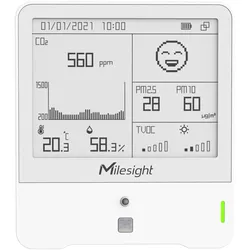
Milesight Indoor Ambience Monitoring Sensor, AM308-868M, AutomatisierungDer Indoor Ambience Monitoring Sensor AM308-868M von Milesight ist ein hochentwickeltes Gerät zur Überwachung der Raumluftqualität und klimatischer Bedingungen. Dieses Sensorgerät erfasst eine Vielzahl von Umweltparametern, darunter Temperatur, Luftfeuchtigkeit, Luftdruck, Umgebungslichtstärke und flüchtige organische Verbindungen (VOC). Dank der LoRaWAN-Technologie ermöglicht der AM308 eine zuverlässige Langstreckenkommunikation, die sich ideal für grossflächige Installationen in städtischen und ländlichen Gebieten eignet. Der Sensor ist batteriebetrieben und bietet eine Lebensdauer von bis zu 10 Jahren, was die Notwendigkeit häufiger Wartung minimiert. Mit einem kompakten Design ist der Sensor einfach an Wänden oder Decken zu installieren und bietet präzise Messungen über einen breiten Bereich von Umgebungsbedingungen. Der AM308 ist somit eine ausgezeichnete Wahl für alle, die eine umfassende Überwachung der Innenraumumgebung anstreben. - Erfasst mehrere Umweltparameter: Temperatur, Luftfeuchtigkeit, Luftdruck, Umgebungslicht und VOCs - Batteriebetrieb mit einer Lebensdauer von bis zu 10 Jahren - LoRaWAN-Konnektivität für Langstreckenkommunikation - Kompakte Bauweise für flexible Installationsmöglichkeiten - Hohe Messgenauigkeit für alle erfassten Parameter.457,68 €*Versand: 0,00 €Sichere Weiterleitung zum Anbieter
-
Avast Business Cloud BackupHinweis: Durch Ändern der Menge legen Sie fest, wie oft Sie einen 100-GB-Speicher-Bucket kaufen möchten. Z.B. bedeutet "Menge= 5", dass der endgültige Speicherplatz für eine Lizenz 500 GB beträgt. Automatisierte Datensicherung und Wiederherstellung mit dem Avast Business Cloud-Backup-Service Schützen Sie die Daten Ihres Unternehmens durch die Nutzung eines automatisierten Backup- und Wiederherstellungsdienstes. Der Avast Business Cloud-Backup-Service ermöglicht eine einfache Installation und Verwaltung von Backup-Prozessen auf Endgeräten und bietet ein zentrales Dashboard zur Verwaltung der Backup-Zeitpläne. Dies gewährleistet, dass alle Daten gesichert und jederzeit verfügbar sind und erleichtert die Wiederherstellung bei unerwarteten Vorfällen. Der Cloud-Backup-Service ist Teil der Avast Business CloudCare-Plattform, die IT-Mitarbeitern dabei hilft, Bedrohungen zu überwachen und mehrschichtige Sicherheitsservices für verschiedene Standorte, Netzwerke und Geräte bereitzustellen. CloudCare bietet eine leistungsstarke, zentral gesteuerte Schutzfunktion über eine Plattform und ermöglicht es, nur für tatsächlich genutzte Dienste zu bezahlen. Umfangreiche Funktionalitäten zur Datensicherheit und Kontrolle sind in dem Service enthalten Der Service bietet verschiedene Funktionen zur Gewährleistung der Datensicherheit und zur Steuerung der Datenspeicherung. Durch die Datenaufbewahrungsrichtlinien können Sie festlegen, welche Daten wie lange gespeichert, archiviert oder repliziert werden sollen, um sowohl in der Cloud als auch lokal Kosten zu reduzieren. Es gibt mehrere Installationsmöglichkeiten, darunter E-Mail-Einladungen, Installationspakete und Remote-Bereitstellungen, um die Installation und Verwaltung an mehreren Standorten zu erleichtern. Daten werden während jeder Phase der Sicherung und Wiederherstellung automatisch mit AES-256-Bit-Verschlüsselung geschützt. Es ist möglich, sowohl Cloud-basierte als auch lokale Backups gemäß vordefinierter Richtlinien und Zeitpläne durchzuführen. Richtlinien können angepasst und auf beliebig viele Geräte angewendet werden, um die Anforderungen der Benutzer zu erfüllen. Umfassende Berichterstattung, einschließlich Echtzeitberichten zum Backup-Verlauf und zur Backup-Nutzung, ermöglicht eine einfache Überwachung des Backup-Status, die Analyse von Backup-Prozessen und die Reaktion auf Audits. Der Service bietet ein bequemes Pay-as-you-go-Fakturierungsmodell ohne versteckte Kosten, langfristige Verträge oder Verpflichtungen. Warum ist ein Backup wichtig? Angesichts der wachsenden Anzahl von Remote-Mitarbeitern, der Bedrohungen durch Ransomware und der steigenden Compliance-Anforderungen waren die Risiken für die Endgeräte in Ihrem Unternehmen noch nie so hoch. Kleine Unternehmen können mit diesen Entwicklungen nicht Schritt halten, und die Angreifer wissen das nur allzu gut! Die Zahl der Ransomware-Angriffe ist zwischen 2018 und 2020 um unglaubliche 400 % gestiegen. Daher benötigt jedes Unternehmen, unabhängig von seiner Größe, eine sichere, einfach zu konfigurierende und zu verwaltende Datenschutzlösung. So funktioniert es: 1. Wählen Sie Ihr Cloud-Backup-Abo im Business Hub aus. 2. Definieren Sie Ihre Backup-Richtlinie. 3. Stellen Sie einen Agenten auf Ihren Geräten bereit. 4. Verwalten und stellen Sie Daten von jedem Ort der Welt aus wieder her. Erhalten Sie Cloud-Backup im Business Hub Verhindern Sie Datenverluste und minimieren Sie Ausfallzeiten: Der Cloud-Backup-Dienst gewährleistet Datensicherheit und Geschäftskontinuität, indem er Geräte mit einem automatisierten Backup-Prozess schützt, der mühelos genutzt und verwaltet werden kann. Avast Business Cloud Backup bietet mehrere Vorteile für Unternehmen: 1. Automatisierte Datensicherung: Der Dienst unterstützt automatisierte Backup-Prozesse, die sich einfach installieren und verwalten lassen. So kann sichergestellt werden, dass alle Daten regelmäßig und zuverlässig gesichert werden. 2. Zentrale Verwaltung: Mit einem zentralen Dashboard lassen sich Backup-Zeitpläne auf allen Endgeräten einrichten und verwalten. Dadurch wird die Übersicht über die Datensicherung erleichtert. 3. Wiederherstellung in Notfällen: Im Falle von unerwarteten Vorfällen wie z.B. Datenverlust, lässt sich dank des automatisierten Backup-Prozesses schnell und einfach auf gesicherte Daten zurückgreifen. 4. Datenschutz: Daten werden mit AES 256-Bit-Verschlüsselung gesichert sowohl bei der Übertragung als auch auf der Festplatte, das garantiert sicheren Schutz der Daten. 5. Flexibilität: Es gibt sowohl Cloud-basierte als auch lokale Backup-Optionen und die Möglichkeit, Richtlinien anzupassen und auf mehrere Geräte anzuwenden, um die Anforderungen der Benutzer zu erfüllen. 6. Bequeme Zahlung: Pay-as-you-go-Fakturierungsmodell ohne versteckte Kosten, langfristige Verträge oder Verpflichtungen, das ermöglicht die Flexibilität und Kostenkontrolle. 7. Integriert in Avast Business CloudCare Plattform: Unser Cloud-Backup-Dienst ist Teil der ...93,95 €*Versand: 0,00 €Sichere Weiterleitung zum Anbieter
-
Wie kann ich auf iCloud Backup zugreifen?
Um auf iCloud-Backups zuzugreifen, musst du auf einem iOS-Gerät zu "Einstellungen" gehen. Dort wählst du deinen Namen aus und gehst auf "iCloud". Anschließend klickst du auf "iCloud-Backup" und kannst dort einsehen, wann das letzte Backup erstellt wurde. Um das Backup zu verwalten oder wiederherzustellen, kannst du auch die iCloud-Website besuchen und dich dort mit deiner Apple-ID anmelden. Dort findest du weitere Optionen, um auf deine iCloud-Backups zuzugreifen. **
-
Wie kann ich auf WhatsApp Backup zugreifen?
Um auf WhatsApp-Backups zuzugreifen, musst du zuerst sicherstellen, dass du regelmäßige Backups auf deinem Gerät erstellst. Diese Backups werden in der Regel auf deinem Smartphone oder in der Cloud gespeichert. Um auf ein Backup zuzugreifen, musst du in der Regel die Einstellungen deiner WhatsApp-Anwendung öffnen und den Abschnitt für Backups aufrufen. Dort kannst du auswählen, auf welches Backup du zugreifen möchtest und es wiederherstellen. Es ist wichtig zu beachten, dass der genaue Prozess je nach Gerät und Betriebssystem variieren kann. Wenn du Schwierigkeiten hast, auf dein Backup zuzugreifen, kannst du auch die offizielle WhatsApp-Supportseite oder Community-Foren konsultieren. **
-
Wie kann ich auf mein Backup zugreifen?
Um auf dein Backup zuzugreifen, musst du zunächst herausfinden, wo das Backup gespeichert ist. Dies kann auf einer externen Festplatte, einem Cloud-Dienst oder einem anderen Speichermedium sein. Sobald du den Speicherort identifiziert hast, kannst du die entsprechende Software oder Methode verwenden, um auf das Backup zuzugreifen. Stelle sicher, dass du die erforderlichen Zugangsdaten oder Berechtigungen hast, um auf das Backup zuzugreifen. Falls du Schwierigkeiten hast, auf dein Backup zuzugreifen, wende dich an den Anbieter des Backup-Services oder an einen IT-Experten, um Unterstützung zu erhalten. **
-
Wie kann ich auf den SQL Server von einem anderen Gerät im Netzwerk zugreifen?
Um auf den SQL Server von einem anderen Gerät im Netzwerk zuzugreifen, müssen Sie sicherstellen, dass der SQL Server für Remoteverbindungen konfiguriert ist. Dies kann durch Aktivieren der Remoteverbindungen in den SQL Server-Einstellungen erfolgen. Sie müssen auch sicherstellen, dass die Firewall auf dem Server so konfiguriert ist, dass eingehende Verbindungen auf den SQL Server-Port (standardmäßig 1433) zugelassen werden. Schließlich müssen Sie die Verbindungszeichenfolge in Ihrer Anwendungs- oder Verwaltungssoftware angeben, um eine Verbindung zum SQL Server herzustellen. **
* Alle Preise verstehen sich inklusive der gesetzlichen Mehrwertsteuer und ggf. zuzüglich Versandkosten. Die Angebotsinformationen basieren auf den Angaben des jeweiligen Shops und werden über automatisierte Prozesse aktualisiert. Eine Aktualisierung in Echtzeit findet nicht statt, so dass es im Einzelfall zu Abweichungen kommen kann. ** Hinweis: Teile dieses Inhalts wurden von KI erstellt.