Domain it-infrastructure.de kaufen?
Wir ziehen mit dem Projekt
it-infrastructure.de um.
Sind Sie am Kauf der Domain
it-infrastructure.de interessiert?
domain@kv-gmbh.de · 0541-91531010
Domain it-infrastructure.de kaufen?
Welche externe Festplatte für Backup?
Welche Art von Daten möchtest du sichern und wie viel Speicherplatz benötigst du dafür? Hast du spezifische Anforderungen an die Geschwindigkeit oder die Zuverlässigkeit der externen Festplatte? Möchtest du eine Festplatte mit zusätzlichen Sicherheitsfunktionen wie Verschlüsselung oder Cloud-Backup? Hast du bereits eine bestimmte Marke oder Modell im Sinn oder benötigst du Empfehlungen basierend auf deinen Bedürfnissen? **
Welche externe Festplatte für Mac Backup?
Welche externe Festplatte für Mac Backup? Es gibt verschiedene Optionen für externe Festplatten, die sich gut für Mac-Backups eignen. Eine beliebte Wahl ist die Western Digital My Passport Ultra, die eine hohe Speicherkapazität und schnelle Übertragungsraten bietet. Eine andere gute Option ist die Seagate Backup Plus Slim, die ebenfalls zuverlässig und benutzerfreundlich ist. Es ist wichtig, eine Festplatte zu wählen, die mit dem Mac kompatibel ist und genügend Speicherplatz für Ihre Backup-Anforderungen bietet. Stellen Sie sicher, dass die Festplatte über eine gute Verschlüsselungsoption verfügt, um Ihre Daten sicher zu halten. **

Ähnliche Suchbegriffe für Externe
Top-Angebote
Produkte zum Begriff Externe:
-
IT-SicherheitIT-Sicherheit , Technologien und Best Practices für die Umsetzung im Unternehmen , Sport-Gewindefahrwerk > Sportfederung , Auflage: 2., überarbeitete Auflage, Erscheinungsjahr: 20241011, Produktform: Leinen, Inhalt/Anzahl: 1, Inhalt/Anzahl: 1, Redaktion: Lang, Michael~Löhr, Hans, Auflage: 24002, Auflage/Ausgabe: 2., überarbeitete Auflage, Seitenzahl/Blattzahl: 444, Keyword: Cyber Security; Cyberabwehr; Datenschutz; Hacking; ISO 27001; IT-Infrastruktur; IT-Sicherheit; Informationssicherheit; Risikoanalyse, Fachschema: Datensicherheit / Netz~EDV / Theorie / Sicherheit~Hacker (EDV)~Datenschutz~Datensicherheit~Datensicherung~Sicherheit / Datensicherheit, Fachkategorie: Computerkriminalität, Hacking~Netzwerksicherheit, Warengruppe: HC/Datenkommunikation/Netze/Mailboxen, Fachkategorie: Datenschutz, UNSPSC: 49019900, Warenverzeichnis für die Außenhandelsstatistik: 49019900, Sender’s product category: BUNDLE, Verlag: Hanser Fachbuchverlag, Verlag: Hanser Fachbuchverlag, Verlag: Hanser, Carl, Verlag GmbH & Co. KG, Produktverfügbarkeit: 02, Länge: 246, Breite: 180, Höhe: 31, Gewicht: 948, Produktform: Gebunden, Genre: Mathematik/Naturwissenschaften/Technik/Medizin, Genre: Mathematik/Naturwissenschaften/Technik/Medizin, Vorgänger: 2823581,39,99 €*Versand: 0,00 €Sichere Weiterleitung zum Anbieter
-
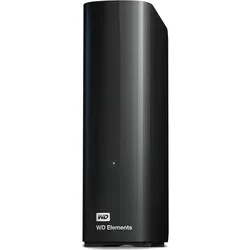
WD Elements Externe HDD 10TB (10 TB), Externe Festplatte, SchwarzDie WD Elements externe Festplatte bietet eine beeindruckende Speicherkapazität von 10 TB in einem kompakten und tragbaren Design. Diese Festplatte ist ideal für die zuverlässige Datensicherung und die Erweiterung des Speicherplatzes für Computer, Spielkonsolen und Multimediasammlungen. Mit einer USB-3.0-Schnittstelle ermöglicht sie schnelle Datentransfergeschwindigkeiten von bis zu 5 Gbit/s und ist zudem mit USB-2.0-Anschlüssen kompatibel, was eine breite Konnektivität gewährleistet. Die Plug-and-Play-Funktionalität erfordert keine Softwareinstallation und funktioniert nahtlos mit Windows- und Mac-Betriebssystemen nach einer einfachen Formatierung. Das robuste Gehäuse ist leicht und einfach zu transportieren, während der automatische Ruhemodus zur Energieeinsparung beiträgt. Diese externe Festplatte ist eine praktische Lösung für alle, die grosse Datenmengen sicher speichern möchten. - 10 TB Speicherkapazität für umfangreiche Datensammlungen - USB-3.0-Schnittstelle für schnelle Datenübertragung - Plug-and-Play-Funktionalität ohne Softwareinstallation - Robustes und tragbares Design für einfache Mobilität.441,42 €*Versand: 0,00 €Sichere Weiterleitung zum Anbieter
-
Transcend TS64GSJC10K - StoreJet Cloud 64GB SSD WLAN (0.06 TB), Externe SSDTranscend StoreJet Cloud TS64GSJC10K 64GB Extra Speicherkapazität Drahtlos verbunden – teilen Sie Daten mit der Familie oder Freunden und lassen Sie sich jederzeit und überall unterhalten. Mit der kleinen StoreJet Cloud können Sie drahtlos den Speicherplatz von iPad, iPhone, iPod, Android-Geräten oder anderen mobilen WLAN-fähigen Endgeräten erweitern und somit Ihre Lieblingsfotos, eBooks, Dokumente, Musik und Filme immer mit sich führen. Mit der StoreJet Cloud können Sie Ihre Dateien direkt abspielen – sie ist das perfekte Zubehör für Ihr Gerät. Teilen Sie Ihre Welt Verabschieden Sie sich von dem komplizierten Datenaustausch von gestern. Mit der StoreJet Cloud können Sie mit bis zu fünf Geräten gleichzeitig drahtlos mit dem Speichermedium verbunden sein und auf jedem Gerät unterschiedliche Dateien anschauen und teilen. Dabei haben Sie alle Ihre Dateien an einem Ort gespeichert und können immer leicht darauf zugreifen, egal ob mit dem Computer, dem iPad oder dem iPhone. So klein und doch so gross: Die StoreJet Cloud ist extrem leicht und noch nicht einmal so gross wie ein Smartphone. Mit der Flash-Technologie ausgestattet, ist sie extrem leise und wird nicht heiss. Trotzdem kann man bis zu 16.000 Songs, 16 Spielfilme oder 25.000 Fotos auf ihr speichern. Dank des kompakten Designs und des langlebigen Akkus ist sie der ideale Begleiter auf Reisen, im Beruf und zu Hause. Nur weil Sie Ihre Welt teilen, müssen Sie sie nicht mit der Welt teilen. Dateien auf der StoreJet Cloud sind lokal gespeichert und nicht im Internet. Mit der WLAN-Verschlüsselung haben Sie die volle Kontrolle darüber, mit wem Sie Ihre Dateien teilen. Somit wird es noch sicherer, Ihre Daten ganz einfach mitzunehmen, wo auch immer Sie hingehen. Eigenschaften Streamen Sie Inhalte drahtlos auf bis zu 5 Geräte gleichzeitig. Unterstützt iOS, Windows, Mac OSX, Android. App für iOS- und Android-Geräte. Li-Akku unterstützt 6 Stunden Wiedergabe.114,76 €*Versand: 0,00 €Sichere Weiterleitung zum Anbieter


-
Wie ermöglicht die Cloud-Virtualisierung die effiziente Nutzung von Ressourcen und die Skalierbarkeit von IT-Infrastruktur?
Die Cloud-Virtualisierung ermöglicht es, physische Ressourcen wie Server, Speicher und Netzwerke in virtuelle Instanzen zu unterteilen und zu verwalten. Dadurch können Ressourcen effizienter genutzt werden, da sie flexibel und dynamisch je nach Bedarf skaliert werden können. Dies führt zu einer optimierten Nutzung der IT-Infrastruktur und ermöglicht es Unternehmen, Kosten zu senken und ihre Leistungsfähigkeit zu verbessern. **
-
Welche externe Festplatte für Time Machine Backup?
Welche externen Festplatten sind mit Time Machine kompatibel? Gibt es spezielle Empfehlungen für bestimmte Marken oder Modelle? Welche Kapazität sollte die Festplatte haben, um ausreichend Platz für regelmäßige Backups zu bieten? Gibt es besondere Funktionen oder Eigenschaften, auf die man bei der Auswahl einer externen Festplatte für Time Machine achten sollte? Gibt es Erfahrungen oder Tests, die die Zuverlässigkeit und Leistung verschiedener externer Festplatten für Time Machine Backups bewerten? **
-
Wie erstelle ich ein Backup auf externe Festplatte?
Um ein Backup auf eine externe Festplatte zu erstellen, verbinde zuerst die Festplatte mit deinem Computer. Öffne dann ein Backup-Programm oder die integrierte Backup-Funktion deines Betriebssystems. Wähle die Dateien und Ordner aus, die du sichern möchtest, und wähle die externe Festplatte als Ziel für das Backup aus. Starte den Backup-Vorgang und warte, bis er abgeschlossen ist. Vergiss nicht, regelmäßig Backups zu erstellen, um deine Daten zu schützen. **
-
Wie mache ich ein Backup auf eine externe Festplatte?
Um ein Backup auf eine externe Festplatte zu machen, verbinde zuerst die Festplatte mit deinem Computer. Öffne dann die Backup-Software deiner Wahl oder verwende die integrierte Backup-Funktion deines Betriebssystems. Wähle die Dateien und Ordner aus, die du sichern möchtest, und wähle die externe Festplatte als Zielort für das Backup aus. Starte den Backup-Vorgang und warte, bis er abgeschlossen ist. Vergiss nicht, regelmäßig Backups zu machen, um deine Daten sicher zu halten. **


Wie mache ich ein Backup vom Mac auf externe Festplatte?
Um ein Backup deines Mac auf eine externe Festplatte zu erstellen, kannst du die Time Machine-Funktion nutzen. Verbinde einfach die externe Festplatte mit deinem Mac und gehe zu den Systemeinstellungen. Wähle dort die Option "Time Machine" aus und klicke auf "Backup-Disk auswählen". Wähle die externe Festplatte aus und klicke auf "Backup starten". Dein Mac wird nun regelmäßig automatische Backups auf der externen Festplatte erstellen. Stelle sicher, dass die externe Festplatte genügend Speicherplatz für das Backup hat. **
Wie mache ich ein Backup auf eine externe Festplatte Mac?
Um ein Backup auf eine externe Festplatte auf einem Mac zu erstellen, kannst du die Time Machine-Funktion verwenden. Verbinde einfach die externe Festplatte mit deinem Mac und gehe zu den Systemeinstellungen. Wähle dort Time Machine aus und klicke auf "Backup-Disk auswählen", um die externe Festplatte als Ziellaufwerk auszuwählen. Anschließend wird Time Machine automatisch regelmäßige Backups deines Systems auf der externen Festplatte erstellen. Stelle sicher, dass die externe Festplatte genügend Speicherplatz für das Backup hat und regelmäßig angeschlossen ist, um aktuelle Backups zu gewährleisten. **
Top-Angebote
Produkte zum Begriff Externe:
-
Acronis Cyber Protect Cloud - Server Backup (monatliche Lizenz)Backup-Software Acronis Backup bestimmt für 1 Anlage(n), Abonnementdauer: 1 Monat, Abonnement, Installationsmethode: Download (elektronisch), geeignet für Haushalte, für Firmen, für Schulen, für Staatsverwaltung und für gemeinnützige Organisationen, bestimmt für PC, kompatibel mit dem Betriebssystem Windows und macOS, den Lizenzschlüssel finden Sie in: "Meine Bibliothek" - "Lizenzen" Die Acronis Cyber Protect Cloud Backup-Software ist eine umfassende Lösung, die zuverlässiges Backup mit fortschrittlichem Malware- und Virenschutz sowie Endpunktschutz der nächsten Generation kombini34,90 €*Versand: 0,00 €Sichere Weiterleitung zum Anbieter
-
IT-SicherheitIT-Sicherheit , Technologien und Best Practices für die Umsetzung im Unternehmen , Sport-Gewindefahrwerk > Sportfederung , Auflage: 2., überarbeitete Auflage, Erscheinungsjahr: 20241011, Produktform: Leinen, Inhalt/Anzahl: 1, Inhalt/Anzahl: 1, Redaktion: Lang, Michael~Löhr, Hans, Auflage: 24002, Auflage/Ausgabe: 2., überarbeitete Auflage, Seitenzahl/Blattzahl: 444, Keyword: Cyber Security; Cyberabwehr; Datenschutz; Hacking; ISO 27001; IT-Infrastruktur; IT-Sicherheit; Informationssicherheit; Risikoanalyse, Fachschema: Datensicherheit / Netz~EDV / Theorie / Sicherheit~Hacker (EDV)~Datenschutz~Datensicherheit~Datensicherung~Sicherheit / Datensicherheit, Fachkategorie: Computerkriminalität, Hacking~Netzwerksicherheit, Warengruppe: HC/Datenkommunikation/Netze/Mailboxen, Fachkategorie: Datenschutz, UNSPSC: 49019900, Warenverzeichnis für die Außenhandelsstatistik: 49019900, Sender’s product category: BUNDLE, Verlag: Hanser Fachbuchverlag, Verlag: Hanser Fachbuchverlag, Verlag: Hanser, Carl, Verlag GmbH & Co. KG, Produktverfügbarkeit: 02, Länge: 246, Breite: 180, Höhe: 31, Gewicht: 948, Produktform: Gebunden, Genre: Mathematik/Naturwissenschaften/Technik/Medizin, Genre: Mathematik/Naturwissenschaften/Technik/Medizin, Vorgänger: 2823581,39,99 €*Versand: 0,00 €Sichere Weiterleitung zum Anbieter
-
Welche externe Festplatte für Backup?
Welche Art von Daten möchtest du sichern und wie viel Speicherplatz benötigst du dafür? Hast du spezifische Anforderungen an die Geschwindigkeit oder die Zuverlässigkeit der externen Festplatte? Möchtest du eine Festplatte mit zusätzlichen Sicherheitsfunktionen wie Verschlüsselung oder Cloud-Backup? Hast du bereits eine bestimmte Marke oder Modell im Sinn oder benötigst du Empfehlungen basierend auf deinen Bedürfnissen? **
-
Welche externe Festplatte für Mac Backup?
Welche externe Festplatte für Mac Backup? Es gibt verschiedene Optionen für externe Festplatten, die sich gut für Mac-Backups eignen. Eine beliebte Wahl ist die Western Digital My Passport Ultra, die eine hohe Speicherkapazität und schnelle Übertragungsraten bietet. Eine andere gute Option ist die Seagate Backup Plus Slim, die ebenfalls zuverlässig und benutzerfreundlich ist. Es ist wichtig, eine Festplatte zu wählen, die mit dem Mac kompatibel ist und genügend Speicherplatz für Ihre Backup-Anforderungen bietet. Stellen Sie sicher, dass die Festplatte über eine gute Verschlüsselungsoption verfügt, um Ihre Daten sicher zu halten. **
-
Wie ermöglicht die Cloud-Virtualisierung die effiziente Nutzung von Ressourcen und die Skalierbarkeit von IT-Infrastruktur?
Die Cloud-Virtualisierung ermöglicht es, physische Ressourcen wie Server, Speicher und Netzwerke in virtuelle Instanzen zu unterteilen und zu verwalten. Dadurch können Ressourcen effizienter genutzt werden, da sie flexibel und dynamisch je nach Bedarf skaliert werden können. Dies führt zu einer optimierten Nutzung der IT-Infrastruktur und ermöglicht es Unternehmen, Kosten zu senken und ihre Leistungsfähigkeit zu verbessern. **
-
Welche externe Festplatte für Time Machine Backup?
Welche externen Festplatten sind mit Time Machine kompatibel? Gibt es spezielle Empfehlungen für bestimmte Marken oder Modelle? Welche Kapazität sollte die Festplatte haben, um ausreichend Platz für regelmäßige Backups zu bieten? Gibt es besondere Funktionen oder Eigenschaften, auf die man bei der Auswahl einer externen Festplatte für Time Machine achten sollte? Gibt es Erfahrungen oder Tests, die die Zuverlässigkeit und Leistung verschiedener externer Festplatten für Time Machine Backups bewerten? **
Ähnliche Suchbegriffe für Externe
-
WD Elements Externe HDD 10TB (10 TB), Externe Festplatte, SchwarzDie WD Elements externe Festplatte bietet eine beeindruckende Speicherkapazität von 10 TB in einem kompakten und tragbaren Design. Diese Festplatte ist ideal für die zuverlässige Datensicherung und die Erweiterung des Speicherplatzes für Computer, Spielkonsolen und Multimediasammlungen. Mit einer USB-3.0-Schnittstelle ermöglicht sie schnelle Datentransfergeschwindigkeiten von bis zu 5 Gbit/s und ist zudem mit USB-2.0-Anschlüssen kompatibel, was eine breite Konnektivität gewährleistet. Die Plug-and-Play-Funktionalität erfordert keine Softwareinstallation und funktioniert nahtlos mit Windows- und Mac-Betriebssystemen nach einer einfachen Formatierung. Das robuste Gehäuse ist leicht und einfach zu transportieren, während der automatische Ruhemodus zur Energieeinsparung beiträgt. Diese externe Festplatte ist eine praktische Lösung für alle, die grosse Datenmengen sicher speichern möchten. - 10 TB Speicherkapazität für umfangreiche Datensammlungen - USB-3.0-Schnittstelle für schnelle Datenübertragung - Plug-and-Play-Funktionalität ohne Softwareinstallation - Robustes und tragbares Design für einfache Mobilität.441,42 €*Versand: 0,00 €Sichere Weiterleitung zum Anbieter
-
Transcend TS64GSJC10K - StoreJet Cloud 64GB SSD WLAN (0.06 TB), Externe SSDTranscend StoreJet Cloud TS64GSJC10K 64GB Extra Speicherkapazität Drahtlos verbunden – teilen Sie Daten mit der Familie oder Freunden und lassen Sie sich jederzeit und überall unterhalten. Mit der kleinen StoreJet Cloud können Sie drahtlos den Speicherplatz von iPad, iPhone, iPod, Android-Geräten oder anderen mobilen WLAN-fähigen Endgeräten erweitern und somit Ihre Lieblingsfotos, eBooks, Dokumente, Musik und Filme immer mit sich führen. Mit der StoreJet Cloud können Sie Ihre Dateien direkt abspielen – sie ist das perfekte Zubehör für Ihr Gerät. Teilen Sie Ihre Welt Verabschieden Sie sich von dem komplizierten Datenaustausch von gestern. Mit der StoreJet Cloud können Sie mit bis zu fünf Geräten gleichzeitig drahtlos mit dem Speichermedium verbunden sein und auf jedem Gerät unterschiedliche Dateien anschauen und teilen. Dabei haben Sie alle Ihre Dateien an einem Ort gespeichert und können immer leicht darauf zugreifen, egal ob mit dem Computer, dem iPad oder dem iPhone. So klein und doch so gross: Die StoreJet Cloud ist extrem leicht und noch nicht einmal so gross wie ein Smartphone. Mit der Flash-Technologie ausgestattet, ist sie extrem leise und wird nicht heiss. Trotzdem kann man bis zu 16.000 Songs, 16 Spielfilme oder 25.000 Fotos auf ihr speichern. Dank des kompakten Designs und des langlebigen Akkus ist sie der ideale Begleiter auf Reisen, im Beruf und zu Hause. Nur weil Sie Ihre Welt teilen, müssen Sie sie nicht mit der Welt teilen. Dateien auf der StoreJet Cloud sind lokal gespeichert und nicht im Internet. Mit der WLAN-Verschlüsselung haben Sie die volle Kontrolle darüber, mit wem Sie Ihre Dateien teilen. Somit wird es noch sicherer, Ihre Daten ganz einfach mitzunehmen, wo auch immer Sie hingehen. Eigenschaften Streamen Sie Inhalte drahtlos auf bis zu 5 Geräte gleichzeitig. Unterstützt iOS, Windows, Mac OSX, Android. App für iOS- und Android-Geräte. Li-Akku unterstützt 6 Stunden Wiedergabe.114,76 €*Versand: 0,00 €Sichere Weiterleitung zum Anbieter
-
HP Poly Remote Monitoring and Management for Infrastructure Lizenz 1 Server-Rolle/VM-Instanz (RMMINFRATRM)Produktbeschreibung: HP Poly Remote Monitoring and Management for Poly Infrastructure - Lizenz - 1 Server-Rolle/VM-Instanz, Produkttyp: Lizenz, Kategorie: Online- & Appliance-basierte Services - Videokonferenz, Anzahl Lizenzen: 1 Server-Rolle/VM-Instanz5867,19 €*Versand: 0,00 €Sichere Weiterleitung zum Anbieter
-
Transcend TS32GSJC10K - StoreJet Cloud 32GB SSD W-LA (0.03 TB), Externe FestplatteTranscend StoreJet Cloud TS32GSJC10K 32GB Extra Speicherkapazität Drahtlos verbunden – teilen Sie Daten mit der Familie oder Freunden und lassen Sie sich jederzeit und überall unterhalten. Mit der kleinen StoreJet Cloud können Sie drahtlos den Speicherplatz von iPad, iPhone, iPod, Android-Geräten oder anderen mobilen WLAN-fähigen Endgeräten erweitern und somit Ihre Lieblingsfotos, eBooks, Dokumente, Musik und Filme immer mit sich führen. Mit der StoreJet Cloud können Sie Ihre Dateien direkt abspielen – sie ist das perfekte Zubehör für Ihr Gerät. Teilen Sie Ihre Welt Verabschieden Sie sich von dem komplizierten Datenaustausch von gestern. Mit der StoreJet Cloud können Sie mit bis zu fünf Geräten gleichzeitig drahtlos mit dem Speichermedium verbunden sein und auf jedem Gerät unterschiedliche Dateien anschauen und teilen. Dabei haben Sie alle Ihre Dateien an einem Ort gespeichert und können immer leicht darauf zugreifen, egal ob mit dem Computer, dem iPad oder dem iPhone. So klein und doch so gross: Die StoreJet Cloud ist extrem leicht und noch nicht einmal so gross wie ein Smartphone. Mit der Flash-Technologie ausgestattet, ist sie extrem leise und wird nicht heiss. Trotzdem kann man bis zu 16.000 Songs, 16 Spielfilme oder 25.000 Fotos auf ihr speichern. Dank des kompakten Designs und des langlebigen Akkus ist sie der ideale Begleiter auf Reisen, im Beruf und zu Hause. Nur weil Sie Ihre Welt teilen, müssen Sie sie nicht mit der Welt teilen. Dateien auf der StoreJet Cloud sind lokal gespeichert und nicht im Internet. Mit der WLAN-Verschlüsselung haben Sie die volle Kontrolle darüber, mit wem Sie Ihre Dateien teilen. Somit wird es noch sicherer, Ihre Daten ganz einfach mitzunehmen, wo auch immer Sie hingehen. Eigenschaften Streamen Sie Inhalte drahtlos auf bis zu 5 Geräte gleichzeitig. Unterstützt iOS, Windows, Mac OSX, Android. App für iOS- und Android-Geräte. Li-Akku unterstützt 6 Stunden Wiedergabe und 8 Stunden...83,90 €*Versand: 0,00 €Sichere Weiterleitung zum Anbieter
-
Wie erstelle ich ein Backup auf externe Festplatte?
Um ein Backup auf eine externe Festplatte zu erstellen, verbinde zuerst die Festplatte mit deinem Computer. Öffne dann ein Backup-Programm oder die integrierte Backup-Funktion deines Betriebssystems. Wähle die Dateien und Ordner aus, die du sichern möchtest, und wähle die externe Festplatte als Ziel für das Backup aus. Starte den Backup-Vorgang und warte, bis er abgeschlossen ist. Vergiss nicht, regelmäßig Backups zu erstellen, um deine Daten zu schützen. **
-
Wie mache ich ein Backup auf eine externe Festplatte?
Um ein Backup auf eine externe Festplatte zu machen, verbinde zuerst die Festplatte mit deinem Computer. Öffne dann die Backup-Software deiner Wahl oder verwende die integrierte Backup-Funktion deines Betriebssystems. Wähle die Dateien und Ordner aus, die du sichern möchtest, und wähle die externe Festplatte als Zielort für das Backup aus. Starte den Backup-Vorgang und warte, bis er abgeschlossen ist. Vergiss nicht, regelmäßig Backups zu machen, um deine Daten sicher zu halten. **
-
Wie mache ich ein Backup vom Mac auf externe Festplatte?
Um ein Backup deines Mac auf eine externe Festplatte zu erstellen, kannst du die Time Machine-Funktion nutzen. Verbinde einfach die externe Festplatte mit deinem Mac und gehe zu den Systemeinstellungen. Wähle dort die Option "Time Machine" aus und klicke auf "Backup-Disk auswählen". Wähle die externe Festplatte aus und klicke auf "Backup starten". Dein Mac wird nun regelmäßig automatische Backups auf der externen Festplatte erstellen. Stelle sicher, dass die externe Festplatte genügend Speicherplatz für das Backup hat. **
-
Wie mache ich ein Backup auf eine externe Festplatte Mac?
Um ein Backup auf eine externe Festplatte auf einem Mac zu erstellen, kannst du die Time Machine-Funktion verwenden. Verbinde einfach die externe Festplatte mit deinem Mac und gehe zu den Systemeinstellungen. Wähle dort Time Machine aus und klicke auf "Backup-Disk auswählen", um die externe Festplatte als Ziellaufwerk auszuwählen. Anschließend wird Time Machine automatisch regelmäßige Backups deines Systems auf der externen Festplatte erstellen. Stelle sicher, dass die externe Festplatte genügend Speicherplatz für das Backup hat und regelmäßig angeschlossen ist, um aktuelle Backups zu gewährleisten. **
* Alle Preise verstehen sich inklusive der gesetzlichen Mehrwertsteuer und ggf. zuzüglich Versandkosten. Die Angebotsinformationen basieren auf den Angaben des jeweiligen Shops und werden über automatisierte Prozesse aktualisiert. Eine Aktualisierung in Echtzeit findet nicht statt, so dass es im Einzelfall zu Abweichungen kommen kann. ** Hinweis: Teile dieses Inhalts wurden von KI erstellt.